CRIANDO E ACESSANDO SUA CONTA DE EMAIL NA I2P.

- 1. Criando uma conta de email no hq.postman
- 2. Configurando os túneis cliente de SMTP e POP3
- 3. Configurando o Thunderbird para acessar a nossa conta
- 4. Observações e considerações finais
Tutorial feito por Grom mestre⚡poste original abaixo:
http://xh6liiypqffzwnu5734ucwps37tn2g6npthvugz3gdoqpikujju525yd.onion/240277/tutorial-criando-e-acessando-sua-conta-de-email-pela-i2p?show=240277#q240277
Bom dia/tarde/noite a todos os camaradas. Seguindo a nossa série de tutoriais referentes a tecnologias essenciais para a segurança e o anonimato dos usuários, sendo as primeiras a openPGP e a I2P, lhes apresento mais uma opção para expandir os seus conhecimentos da DW. Muitos devem conhecer os serviços de mail na onion como DNMX e mail2tor, mas e que tal um serviço de email pela I2P. Nesse tutorial eu vou mostrar a vocês como criar a sua primeira conta no hq.postman.i2p e a acessar essa conta.
É importante que vocês tenham lido a minha primeira série de tutoriais a respeito de como instalar, configurar e navegar pela I2P
- [TUTORIAL] Entendendo e usando a rede I2P - Introdução
- 1. Introdução
- Instalando e configurando o roteador I2P
- [TUTORIAL] Conectando-se ao XMPP pela I2P
- [TUTORIAL] Criando e conectando-se a um servidor XMPP na I2P e clearnet.
[TUTORIAL] Entendendo e usando a rede I2P - Introdução
Tutorial feito por Grom Mestre⚡ Poste original Abaixo.
Part 1: http://xh6liiypqffzwnu5734ucwps37tn2g6npthvugz3gdoqpikujju525yd.onion/229987/tutorial-entendendo-e-usando-a-rede-i2p-introdu%C3%A7
Part 2: http://xh6liiypqffzwnu5734ucwps37tn2g6npthvugz3gdoqpikujju525yd.onion/230035/tutorial-instalando-e-configurando-o-roteador-i2p?show=230035#q230035
Part 3: http://xh6liiypqffzwnu5734ucwps37tn2g6npthvugz3gdoqpikujju525yd.onion/230113/tutorial-conectando-se-ao-xmpp-pela-i2p?show=230113#q230113
Boa tarde, camaradas do meu coeur!
Depois de muito tempo, e com o retorno da minha serotonina aos níveis basais, estou dando início a essa nova série de tutoriais. Espero que tirem muito proveito das informações passadas aqui para amplicarem o seu conhecimento da deepweb.
Esta postagem trará antes algumas considerações iniciais que podem ser úteis para quem possui pouco ou nenhum contato prévio com outras tecnologias ou tenha um entendimento torto a respeito da deepweb. Aconselho a estes que deem um boa lida antes de partirem para os tópicos do tutorial, mas saibam que ele não é um pré requisito para ele.
Dito isso, vamos prosseguir.
TÓPICOS:
Introdução
Instalando e configurando o roteador e o navegador
Conectando-se a serviços na I2P
Configurações avançadas
1. Introdução
1.1 Definindo a DeepWeb.
Muitos devem imaginar erroneamente que a deepweb se restrinja apenas à rede onion, mais precisamente aos seus hidden services, já que o Tor possui como uma das suas funções primárias proteger e burlar restrições governamentais e proteger o seus usuários através de métodos sofisticados de roteamento de pacotes e criptografia. Entretanto, ela é mais ampla do que se imagina dependendo da forma como a classificamos.
Os ditos “profissionais” usam uma definição extremamente vaga e imprecisa do que seria a deepweb e a sua verdadeira abrangência. Para isso, criei uma definição um pouco melhor para ela: redes comunitárias, sobrepostas, anônimas e criptografadas.
Vamos aos pontos individualmente:
São Comunitárias, pois os pontos de roteamento de pacotes na rede (relays ou routers) muitas vezes são mantidos de forma voluntária por usuários comuns. Não é necessário nenhuma infraestrutura sofisticada para ser um contribuinte na rede, basta ter um computador com acesso à internet e conhecimentos básicos para fazer a configuração.
São sobrepostas porque não estão acima ou abaixo da rede tradicional (diferente do que muitos imaginam). Os pacotes na DW trafegam entre os dados da surface e não em meios distintos (algo que não faz o menor sentido). Sabe aquele papo de camadas da DW ou aquela abobrinha da Mariana’s Web? Então, tudo um monte de bosta derivado de Youtubers sensacionalistas iletrados em informática. Elitismo da minha parte? Quem sabe…
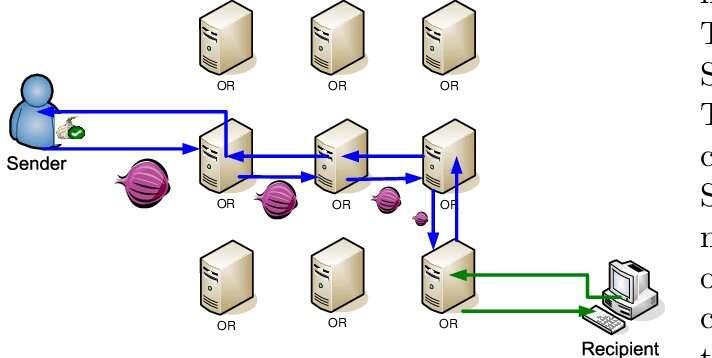
São anônimas porque não é simples determinar a origem e o destino dos pacotes entre nodes intermediários dado a natureza do roteamento. Em geral, aos menos para a rede onion, há pelo menos 3 relays entre você e o servidor, sendo que esse número duplica para hidden services (3 seus e 3 do serviço). A imagem abaixo ilustra bemocoteamento dos pacotes na onio.
Por fim, são criptografadas porque as conexões são fortemente protegidas por algoritmos sofisticados de criptografia. Além de não sabermos a origem dos dados, sequer podemos saber com facilidade o conteúdo dessas mensagens mesmo que os protocolos das camadas superiores (HTTP, HTTPS, FTP) sejam inseguros, dado que a criptografia da própria rede já as protege. Por isso é tão comum que sites da DW não usem HTTPS, pois as autoridades de certificados não os assinam para domínios da onion e certificados autoassinados vão disparar avisos no navegador.
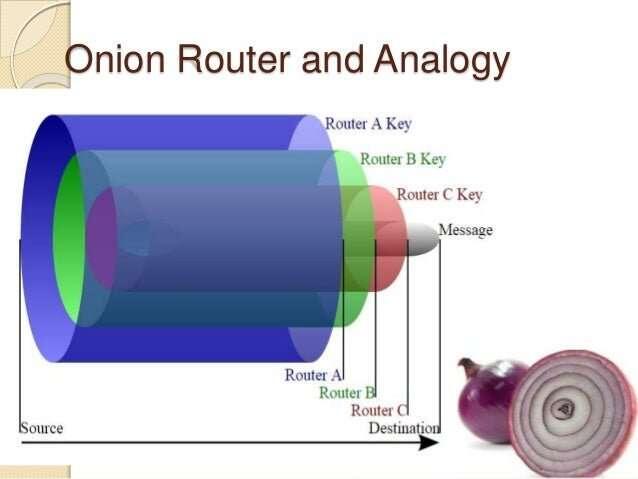
A imagem abaixo ilustra bem como é o roteamento onion usado pelo Tor. Perceba que o contéudo da mensagem está enrolado em 3 camadas de criptografia (como a de uma cebola), de modo que para revelar o contéudo original seria preciso quebrar, no pior dos casos, 3 camadas. Como mencionado antes, o método usado para isso é a criptografia assimétrica, muito similar ao PGP, porém com a sua própria implementação.
Observação: Por mais que dentro da rede o encapsulamento proteja as mensagens internamente, entenda muito bem que isso não se aplica a sites da surface acessados pela onion. Ao desempacotar a última camada, a mensagem original é completamente exposta no exit node. Se ela não estiver protegida por uma camada adicional como TLS, seus pacotes estarão completamente expostos, algo que representa um sério risco de segurança.
As redes que caem em ao menos três dessas definições (anonimato, sobreposição e criptografia) podem ser classificadas como deepwebs. Podemos citar:
• Lokinet • Zeronet • Freenet • I2P • Tor • Gnunet
Porém, há alguns casos interessantes que não caem diretamente nessa regra .
A Yggdrasil ( https://yggdrasil-network.github.io/ ), uma rede de topologia mesh com foco em escalabilidade e eficiência de roteamento, possui três dessas características: comunitária, sobreposta e segura. Entretanto, os nodes não são anônimos e muitas vezes podem estar desprotegidos, já que se conectar à Yggdrasil é que equivalente a ligar o seu computador diretamente na rede sem a presença de um NAT/CGNAT, correndo o risco de expor portas de serviços da sua máquina caso elas não estejam protegidas por um firewall. A Yggdrasil na prática é exposta como um dispositivo de camada 3 (tipo um VPN), mas diferente de um, apenas endereços IPv6 dentro de uma faixa bem específica de IP são roteados por ela, o que permite que ela coexista com outros dispositivos sem haver conflitos de roteamento.
Há quem argumente que a Yggdrasil é uma deepweb dado a sua sobreposição em relação à surface; outros podem argumentar que dado a falta de anonimato ela não se enquadraria nessa categoria. Independentemente disso é uma tecnologia muito interessante com ampla gama de aplicações, como encapsular tráfego de outras redes, como a I2P, e melhorar a eficiência de roteamento.
Por fim, vamos desmitificar alguns mitos da DeepWeb muito difundidos.
Não existem camadas da DW. Os pacotes da DW são sobrepostos e navegam juntos aos pacotes da surface.
DeepWeb e DarkWeb não são coisas diferentes. São termos genéricos para a mesma coisa.
DarkWeb não é o seu provedor de e-mail ou serviço de banco. Se eles não se enquadram nas categorias de um deepweb, então estão na surface.
Você não é irrastreável na DW. Adversários motivados podem foder com você com facilidade (leia a respeito de ataques de Timing, correlação e fingerprinting).
Mesmo que não seja possível ver o conteúdo de uma mensagem pela deepweb, é possível ao menos saber que você a acessou. ISPs podem ver esse tipo de tráfego como suspeito.
Você não é um hacker só porque instalou o TorBrowser, mas pode ser considerado um se expor o IP de um hidden service.
Instalando e configurando o roteador I2P
Segue agora a seção 2 do tutorial do I2P. Mas antes apenas queria falar um pouco do projeto I2P. Apesar do foco do tutorial não ser para tratar da sua história, gostaria ao menos de fazer uma breve introdução sobre ela.
O projeto I2P (Invisible Internet Protocol) é uma rede P2P descentalizada, anônima e segura para estabelecer a comunicação entre os usuários e serviços. Na I2P é possível usar serviços como mensageiros IRC, XMPP, web services, e-mail e até mesmo torrents. A I2P nasceu de um fork da Freenet no ano de 2003, porém possui diferenças drásticas em relação a ela.
Há similaridades entre a I2P e o Tor, porém vale destacar algumas de suas vantagens. Sendo elas:
• Garlic routing ( https://geti2p.net/en/docs/how/garlic-routing ) • Modelo P2P • Todos os participantes da rede contribuem para ela • Fechado na rede - não é possível acessar a surface através da I2P • Otimizado para hidden services
Apesar disso, vale lembrar que o projeto é pequeno, desenvolvido por menos voluntários se comparado ao Tor e possui menos movimentação e financiamento para o seu desenvolvimento. Além disso, o Tor é um projeto muito mais maduro e bem documentado, algo que atrai mais usuários e desenvolvedores e torna a tarefa de encontrar e corrigir bugs mais fácil de ser realizada.
Esses são pontos importantes que devemos levar em conta ao escolher a tecnologia para as nossas necessidades. Nem sempre há tecnologias ruins, as vezes apenas as empregamos as ferramentas erradas na resolução de certos problemas.
Referências: • https://geti2p.net/en/comparison/tor • https://geti2p.net/en/docs/how/garlic-routing
• https://geti2p.net/en/about/intro
• https://i2pd.readthedocs.io/en/latest/
2. Instalando e configurando o roteador
Antes da criação do I2PBrowserBundle ( https://github.com/PurpleI2P/i2pdbrowser/releases/tag/1.3.3 ) , a única forma de se conectar à I2P era pela configuração manual de proxy no navegador. Muita gente ou não sabe ou tem MUUUUUITA preguiça de fazer isso e ficam resistentes de entrar na I2P dada essa restrição.
Como eu quero ser um bom tutor eu farei do jeito mais “difícil”, pois tanto eu desejo que vocês aprendam as nuances do processo como eu sei que vocês são inteligentes o suficiente para fazer isso.
2.1 Instalação do router
Atualmente nós temos duas implementações do I2P: Uma em Java e outra em C++ (i2pd). Usaremos nesse tutorial a versão em C++ dado o seu baixo uso de recursos e facilidade de instalação.
O I2Pd está disponível para Windows, Linux, MacOS e Android e possui binários pré-compilados nas releases ( https://github.com/PurpleI2P/i2pd/releases/tag/2.50.2 ) do projeto no Github. Usuários de Linux podem instalá-lo através do respectivo gerenciador de pacotes da sua distribuição, porém algumas distros não oferecem o pacote diretamente nos reposítórios oficiais, necessitando do uso de PPAs (Ubuntu), COPR (Fedora/RHEL) e afins. Vocês podem conferir as instruções oficiais para cada sistema nessa página ( https://i2pd.readthedocs.io/en/latest/user-guide/install/ ).
Apesar desse tutorial ser voltado a usuários de desktop, o I2Pd também está disponível na loja do F-droid. Infelizmente poucos navegadores em Android permitem a configuração de proxies, porém na seção de Serviços na I2P eu tratarei brevemente de como se conectar a servidores de XMPP usando o ConversationI2P.
Para usuários de Windows, segue abaixo os binários para instalação.
• Versão 32bits ( https://github.com/PurpleI2P/i2pd/releases/download/2.50.2/i2pd_2.50.2_win32_mingw.zip )
• Versão 64bits ( https://github.com/PurpleI2P/i2pd/releases/download/2.50.2/i2pd_2.50.2_win64_mingw.zip )
• Versão para Windows XP (pois é, kk) ( https://github.com/PurpleI2P/i2pd/releases/download/2.50.2/i2pd_2.50.2_winxp_mingw.zip )
A instalação é simples e direta. Após ela apenas abram o I2Pd para que o router inicie a operação de busca e conexão com os peers. Para usuários de Linux, vocês precisam ativar o serviços através do comando ‘sudo systemctl start i2pd’. Se vocês desejam que o I2Pd inicie junto com o sistema usem o comando ‘sudo systemctl enable –now i2pd’.
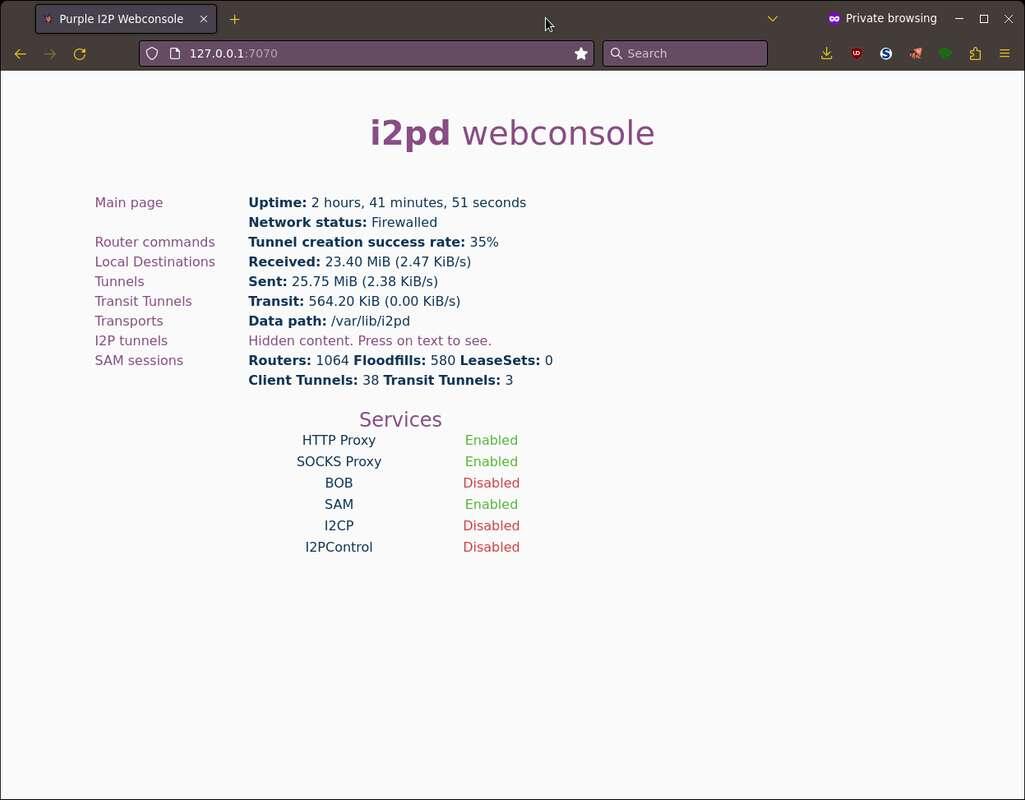
Se tudo estiver funcionando corretamente, vocês serão capazes de abrir o webconsole do I2Pd no navegador através do endereço: 127.0.0.1:7070.
2.2 Instalação e configuração do navegador
Apesar de qualquer navegador ser capaz de usar a I2P não é recomendado que usem qualquer um, especialmente o navegador que você usam no seu dia-a-dia. Recomendo que usem um navegador próprio para usar na I2P ou isolem suas atividades em um perfil separado.
Em navegadores baseado no Firefox isso é relativamente simples, bastando adicionar a opção ‘–profile’ e o caminho do perfil que vocês desejam usar. Nesse tutorial eu vou mostrar como criar um perfil novo no Librewolf e configurar no lançador para iniciar o perfil e abrir em uma janela anônima. Essas instruções são análogas para todos os sistemas, excetuando aquelas configurações mais exóticas.
2.2.1 Escolhendo o navegador
Como citado, usarei o Librewolf como exemplo. Vocês podem baixar o instalador direto do site ou usar o gerenciador de pacotes do seu sistema no caso de Linux. Como é uma tarefa trivial eu não vou detalhar esse processo, pois todas as instruções estão em detalhes no site do navegador ( https://librewolf.net/installation/ )
2.2.2 Criando um perfil e configurando o lançador
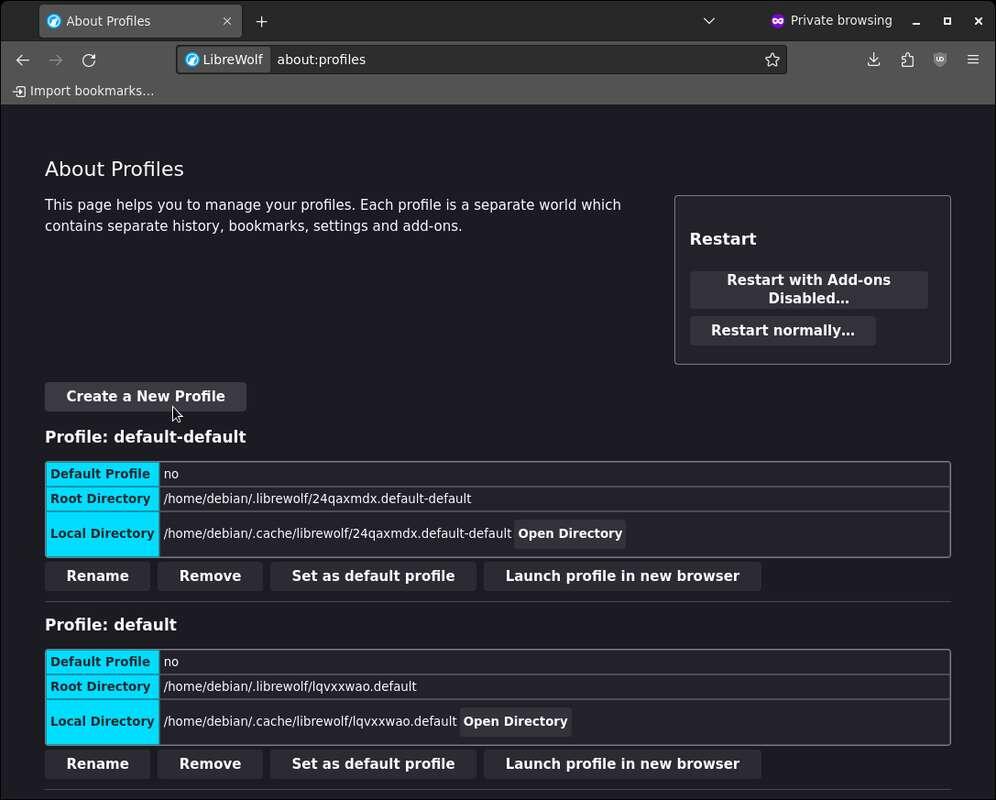
Abram o navegador e digitem ‘about:profiles’ na barra de endereço. Criem um novo perfil clicando em ‘Create New Profile’
Coloquem um nome no seu perfil e cliquem em Finalizar
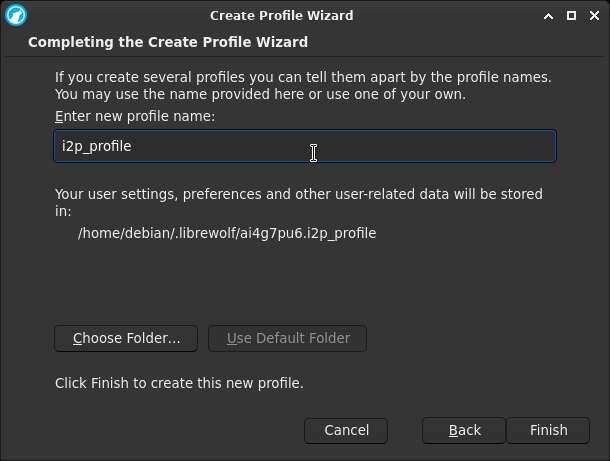
Perfis novos recém criados são iniciados por padrão. Se você deseja usar outro perfil por padrão deve mudar isso na seção ‘about:profiles’ do navegador.
Agora vamos configurar o lançador do LibreWolf para iniciar o perfil do i2p e em uma janela anônima. Usarei o XFCE como referência para essa tarefa, mas saibam que o processo é análogo em sistemas como Windows ou DEs como KDE. Se quiserem também podem lançar via terminal através do comando ‘librewolf –profile caminho_do_perfil –private-window’.
Cliquem com o botão direito no ícone do Librewolf e abram as propriedades do atalho.
Na guia lançador, no campo Comando, adicionem no final a opção ‘–private-window’ e a opção ‘–profile caminho_do_perfil’. O caminho do perfil é aquele mostrado na seção ‘about:profiles’ do Librewolf.
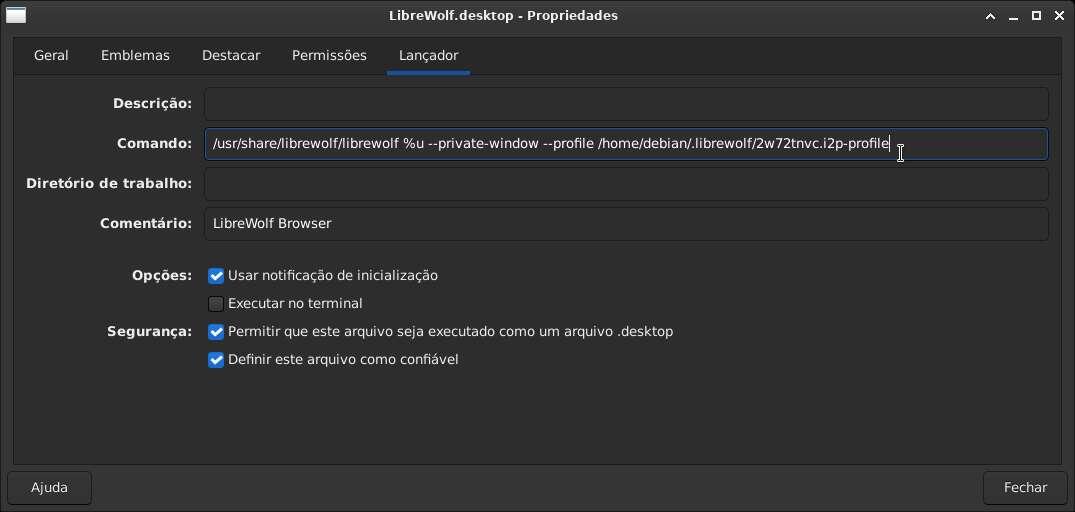
2.2.3 Configurando o proxy
Com o lançador configurado, abra o navegador nesse perfil. Vamos configurar o proxy para se conectar ao I2P agora.
Abra as configurações digitando ‘about:preferences’ na barra de endereço. Na seção ‘Geral’ abra as configurações de rede (Network Settings)
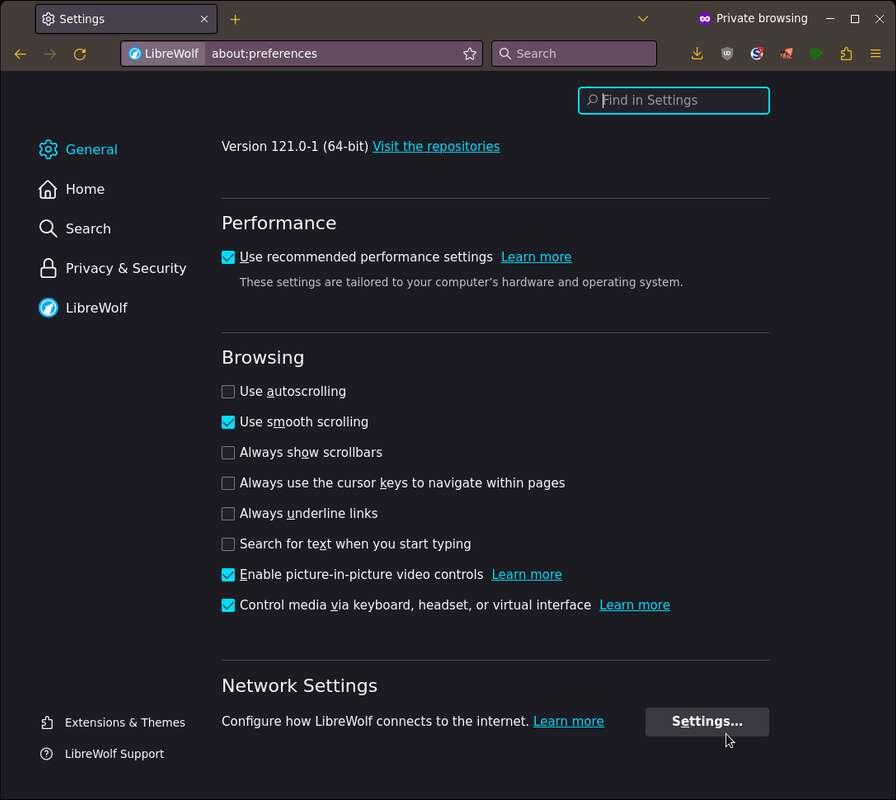
Configure o seu proxy como na figura abaixo.
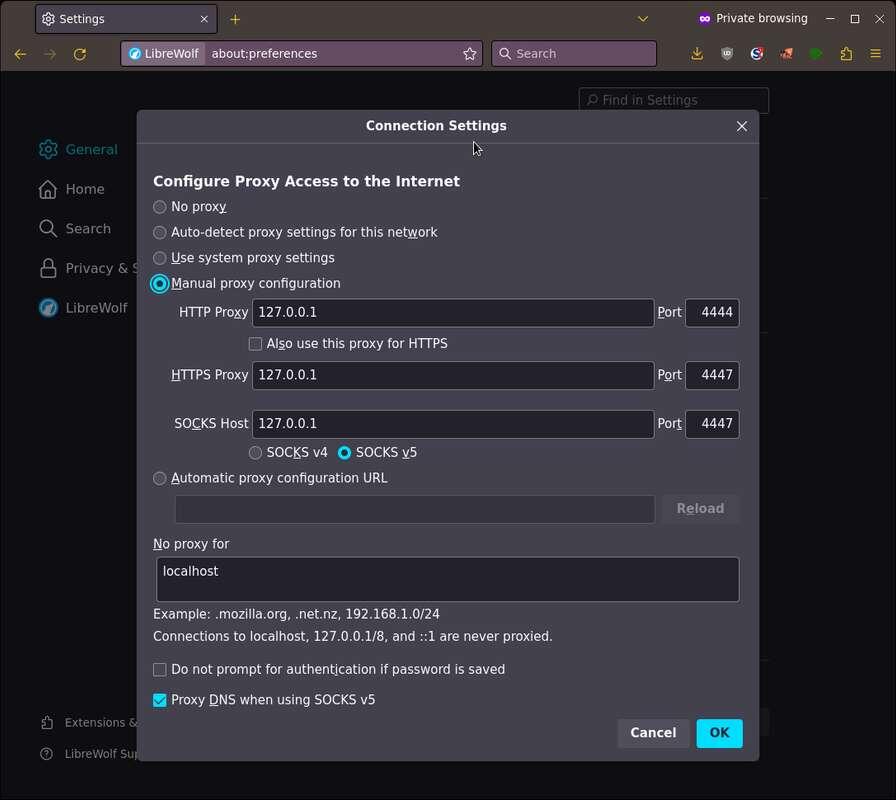
Fecha as configurações. Se o seu proxy foi configurado corretamente tente abrir algum desses eepsites.
• http://identiguy.i2p • http://notbob.i2p • http://reg.i2p
Se tudo ocorreu como conforme, a página será carregada.
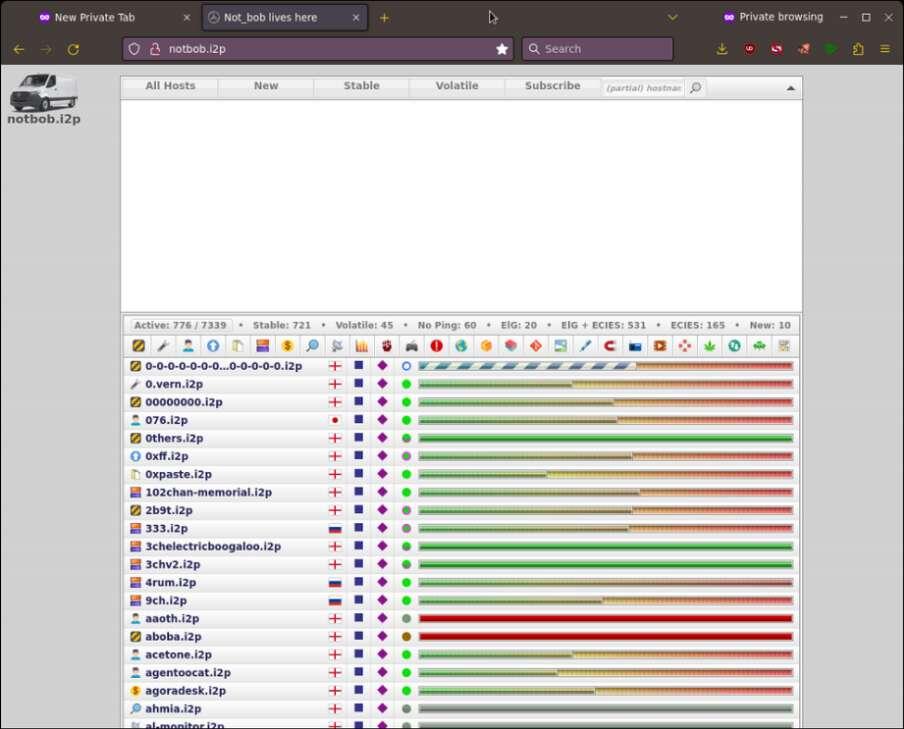
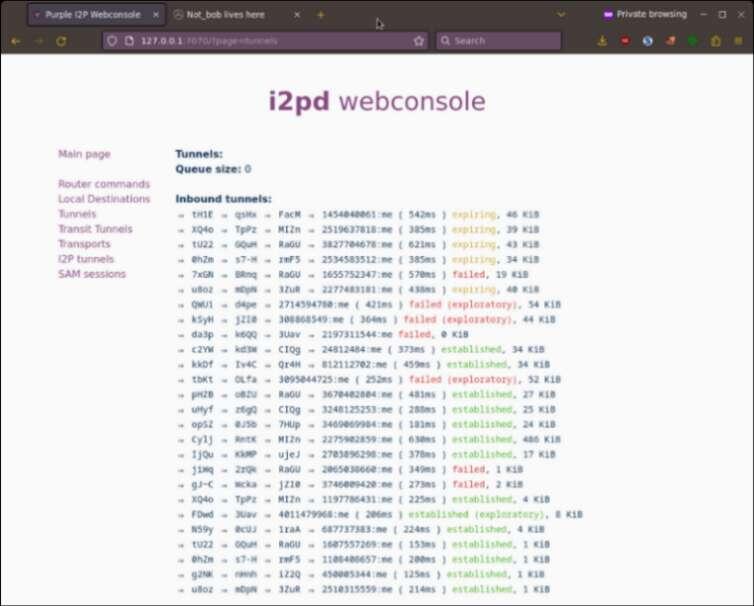
OBSERVAÇÃO: A busca pelos peers é um pouco demorada, levando de 2 a 5 minutos para que um número mínimo necessário de peers sejam encontrados para estabelecer uma conexão estável. Você pode ver a lista de inbound e outbound tunnels na seção Tunnels do WebConsole (localhost:7070)
IMPORTANTE: Apesar do Librewolf possuir defaults seguros, eu recomendo que vocês instalem as seguintes extensões para aumentar ainda mais a sua proteção.
• noScript • JShelter
Lembrem-se que vocês precisam desativar o proxy para acessar a clearnet. Depois disso reativem-no nas configurações.
Outro detalhe: Se vocês tentarem digitar um endereço .i2p na barra de endereços do navegador sem especificar o protocolo (http), ao invés do Librewolf ir ao endereço ele vai realizar uma pesquisa. Para corrigir esse problema, vocês precisam adicionar a seguinte configuração do tipo boolean em ‘about:config’ como mostrado na imagem.
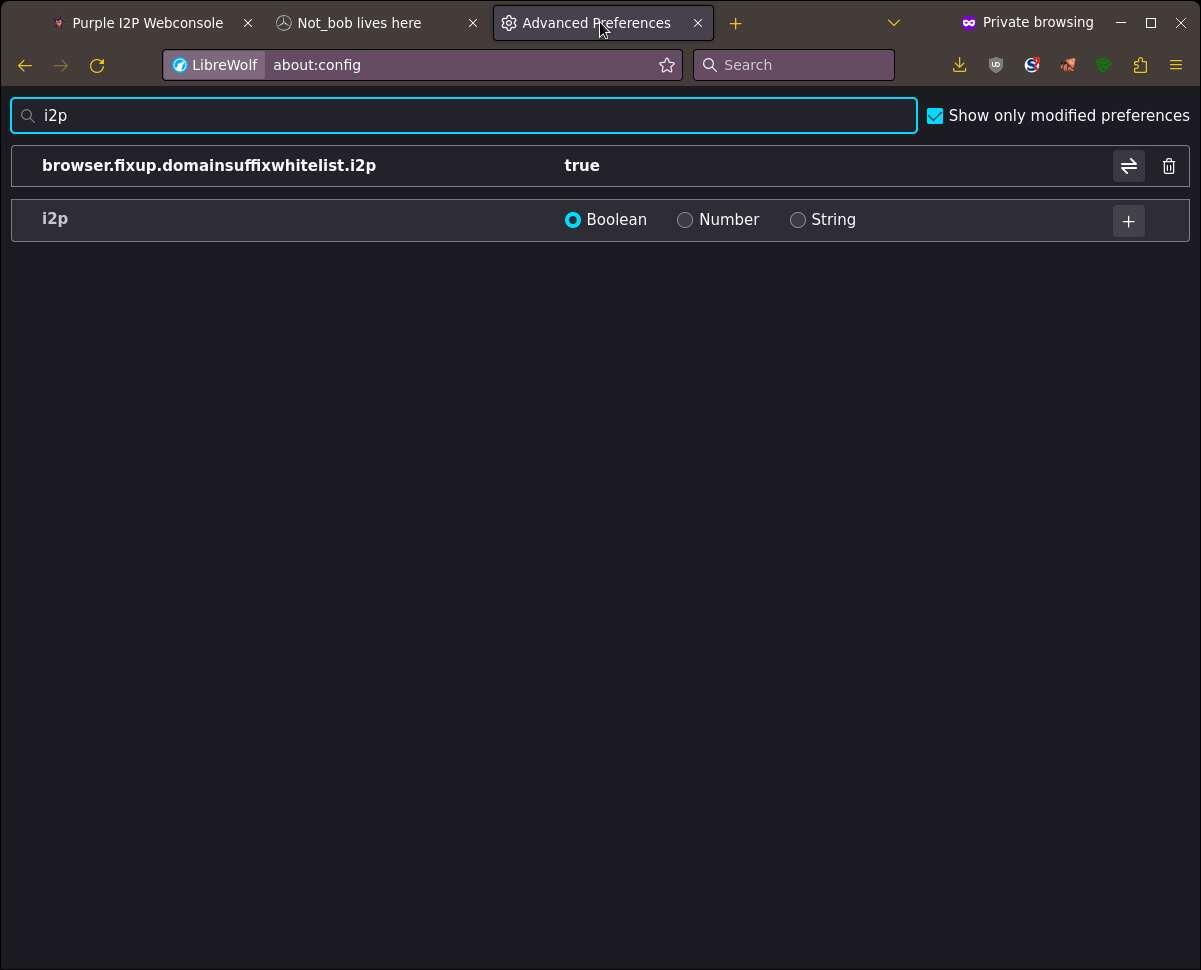
Reiniciem o navegador e testem. Se tudo deu certo vocês não precisam especificar o protocolo ao digitar um endereço .i2p, bastando apenas digitar o endereço simplificado.
Por fim, terminamos essa parte do tutorial. Na próximo parte trataremos de como podemos nos conectar a serviços hospedados na I2P como XMPP
[TUTORIAL] Conectando-se ao XMPP pela I2P
Essa é a terceira parte da série de tutoriais. Agora vamos tratar de algumas operações na rede, sendo uma delas conectando-se a um servidor de XMPP na I2P.
Não se esqueça de ligar o router e manter ele ligado por alguns minutos antes de iniciar essas operações. O router demora um pouco para encontrar os peers e estabelecer uma conexão estável.
3.1 Escolhendo o cliente XMPP
Existem diversos clientes XMPP capazes de se conectar usando um proxy. Um dos melhores é o Gajim, um cliente escrito em Python com diversas funcionalidades como criptografia OMEMO e PGP, workspaces separados, extensibilidade via plugins e uma interface bonita e organizada.
Assim como ocorreu com o router, o Gajim está disponível por padrão na maioria das distros Linux. Use o seu gerenciador de pacotes para instala-lo. Em Windows você pode baixar o Gajim através desse link ( https://gajim.org/download/ )
3.2 Criando uma conta
Vamos primeiro criar uma conta no servidor. No nosso exemplo usarei o servidor oficial do projeto i2pd, o xmpp.ilita.i2p. Há diversos outros servidores XMPP no diretório de links notbob.i2p caso queiram explorar mais. Para criar uma conta, siga os passos abaixo:
Abra o Gajim. Na barra de tarefas vá em Contas -> Adicionar Conta. Na nova janela que aparecer, clique em Adicionar Conta
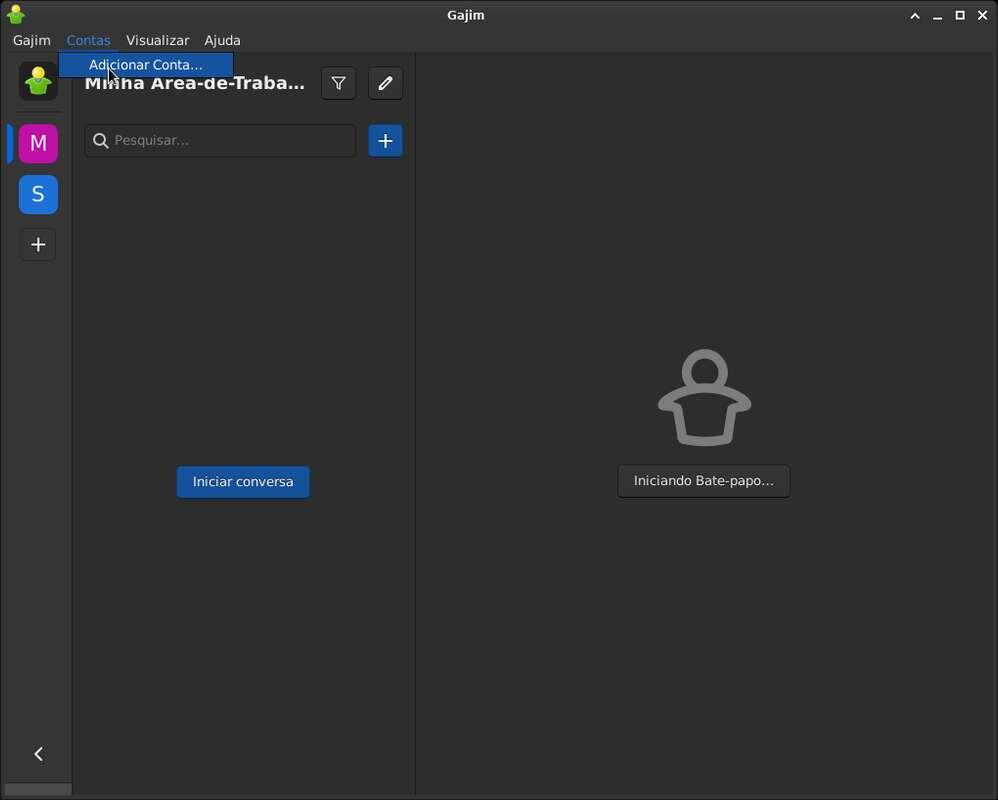
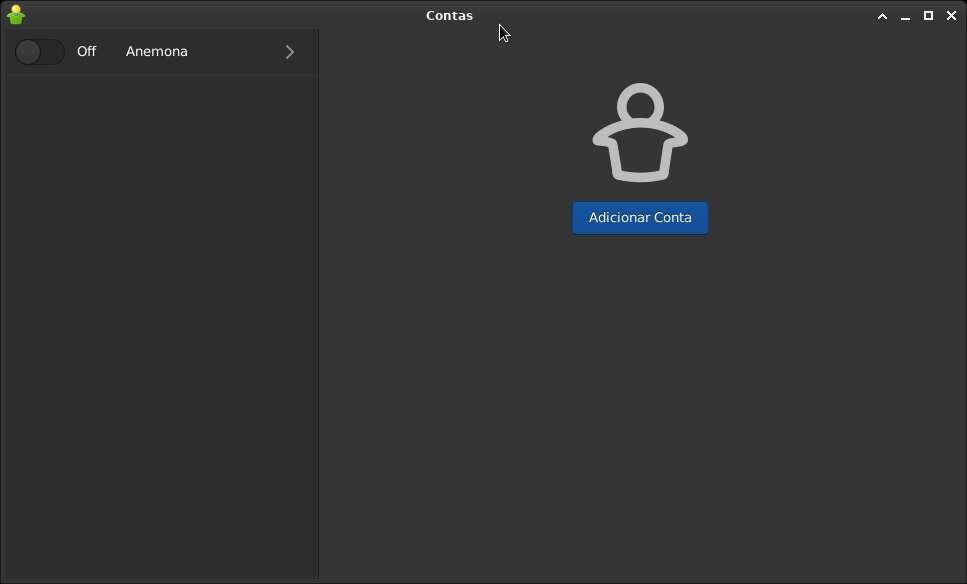
Na janela de adicionar contas, clique diretamente em Inscrever-se. Não precisa colocar as suas credencias como mostra a imagem (falha minha, ksksk)

Digite o nome do servidor no campo abaixo. Não esqueça de marcar a opção ‘Configurações Avançadas’ antes de clicar em Inscrever-se
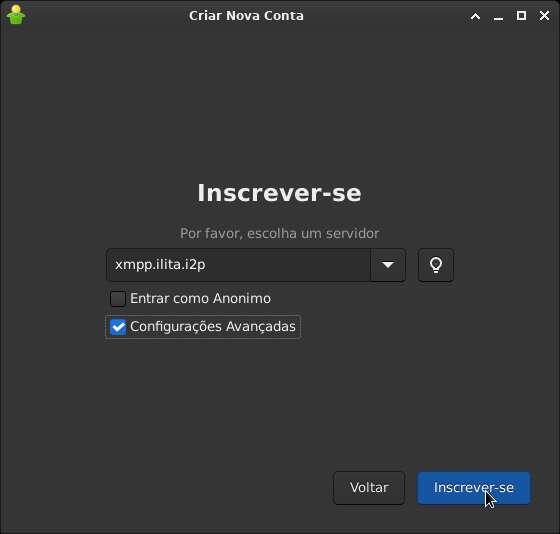
Vamos adicionar um novo proxy para essa conta. Para isso clique no botão ‘Gerenciar proxies’, ao lado do campo Proxy nas Configurações Avançadas
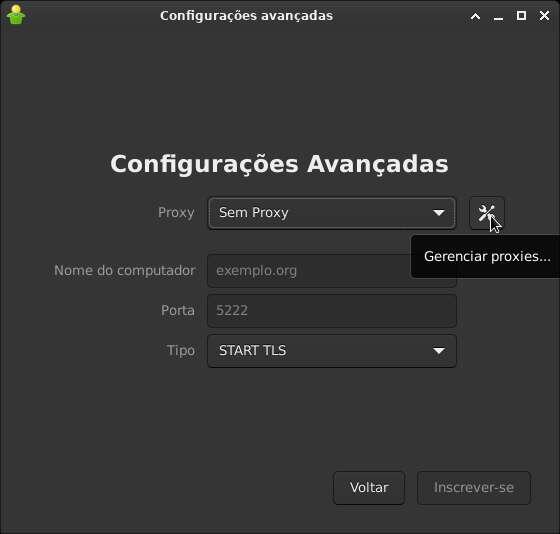
Adicione um novo proxy clicando no sinal de ‘+’ abaixo da lista de proxies. Preencha os campos de acordo com a imagem abaixo e em seguida feche a janela.
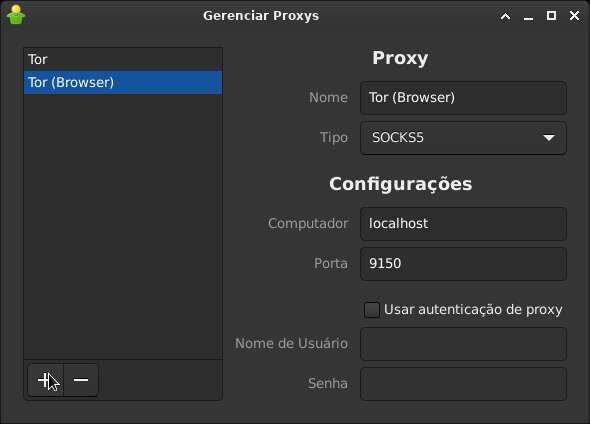
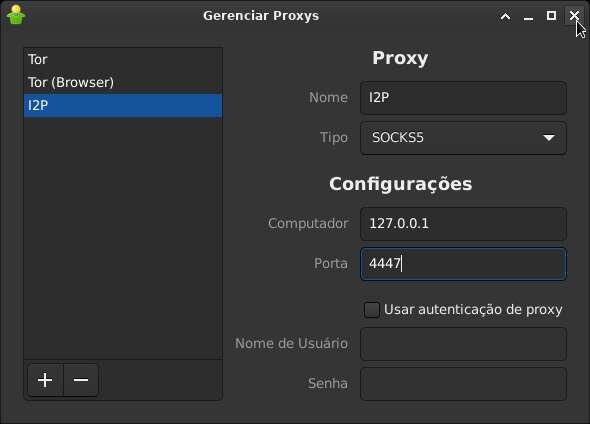
No campo de Proxy, selecione o proxy I2P. Preencha o restante dos campos de acordo com a imagem abaixo. Em seguida clique em ‘Inscrever-se’.
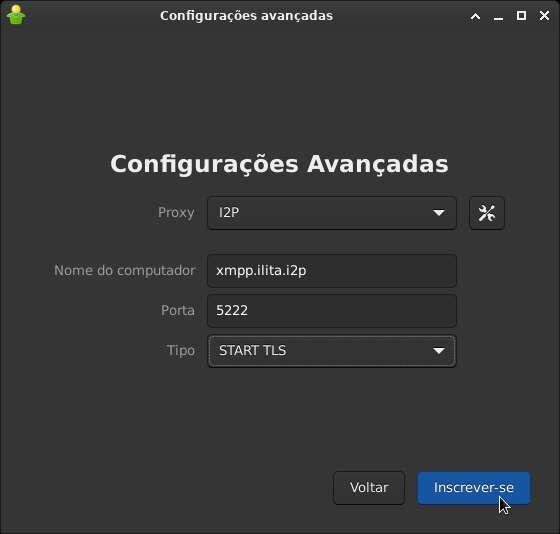
Nesse momento uma mensagem pode aparecer pedindo para abrir uma exceção para o certificado TLS. Isso acontece porque trata-se de um certificado autoassinado que não foi validado por uma autoridade oficial. Apenas abra a exceção e prossiga (não há imagem para isso porque eu já abri essa exceção no meu cliente).
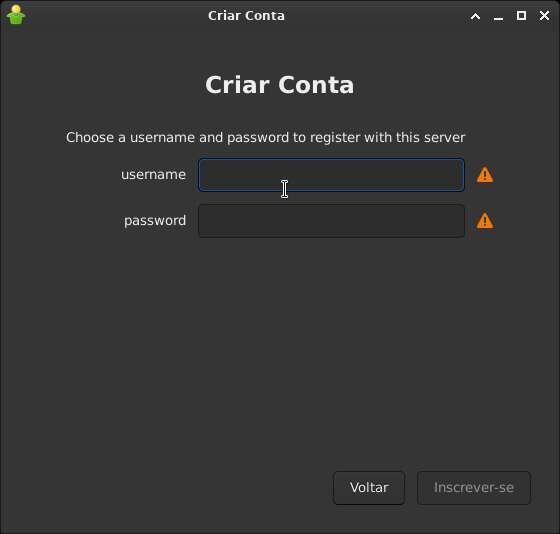
Uma nova janela vai aparecer solicitando-lhe para inserir as suas credenciais. Tome cuidado aqui, pois não é para inserir o nome completo com o domínio, apenas o seu nome de usuário (ex: descartavel).
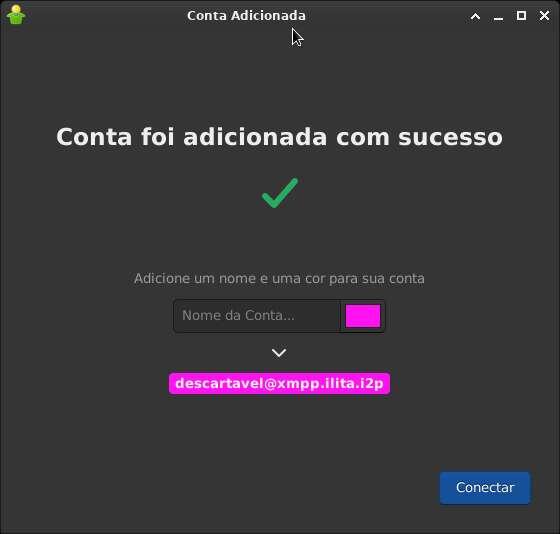
Se tudo der certo, uma nova janela vai aparecer confirmando a sua inscrição. Coloque um nome e uma cor para a sua conta e clique em Conectar para concluir o processo.
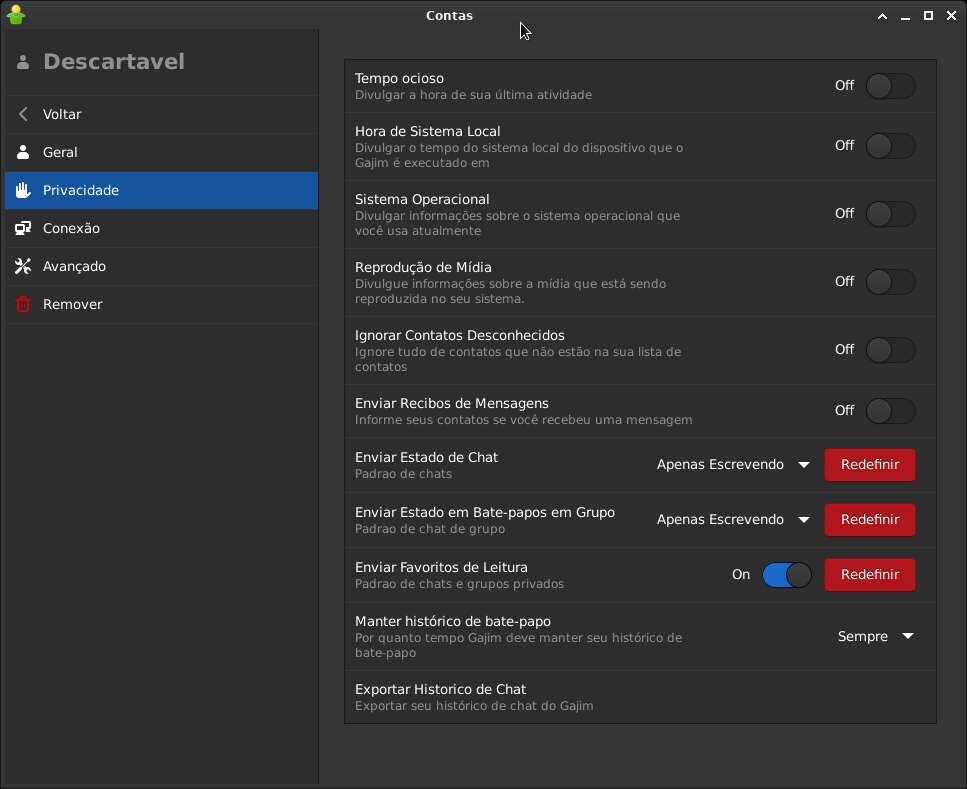
Para finalizar, nos detalhes da sua conta, modifique as suas configurações de privacidade para diminuir o fingerprint. Na seção de ‘Privacidade’, desligue as seguintes opções:
• Tempo ocioso
• Hora de Sistema Local
• Sistema Operacional
• Reprodução de Mídia
3.3 Procurando por salas de bate-papo públicas
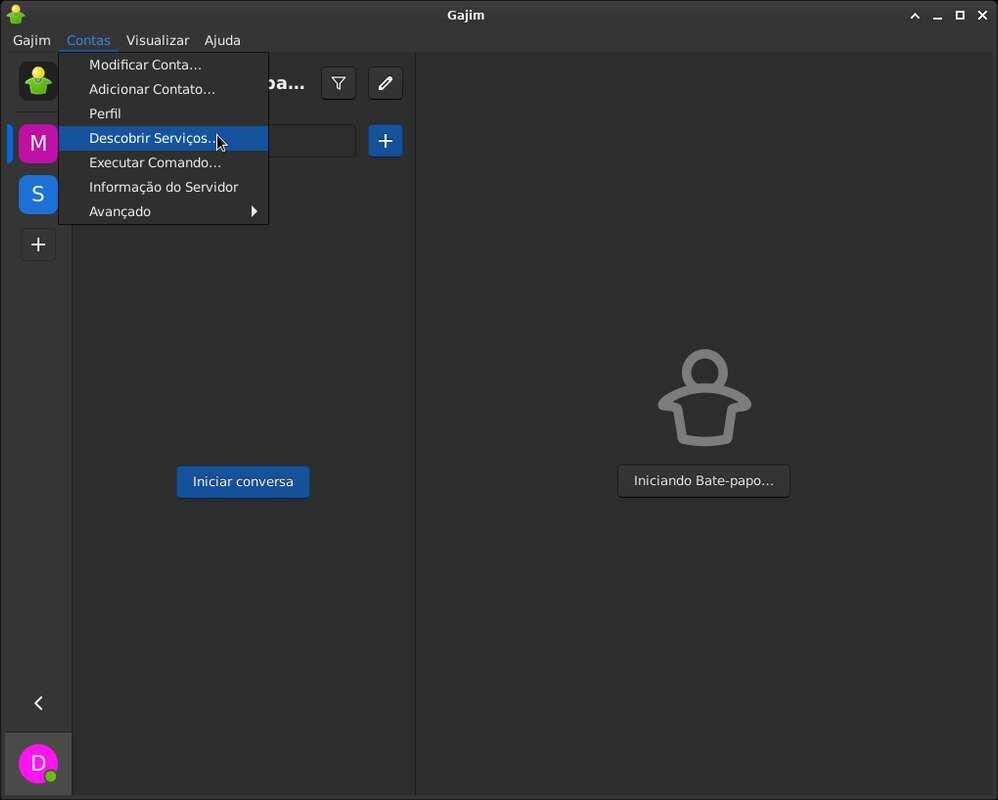
Após criar a sua nova conta, vamos descobrir alguns serviços que o servidor oferece. Para isso, vá para Contas -> Descobrir serviços
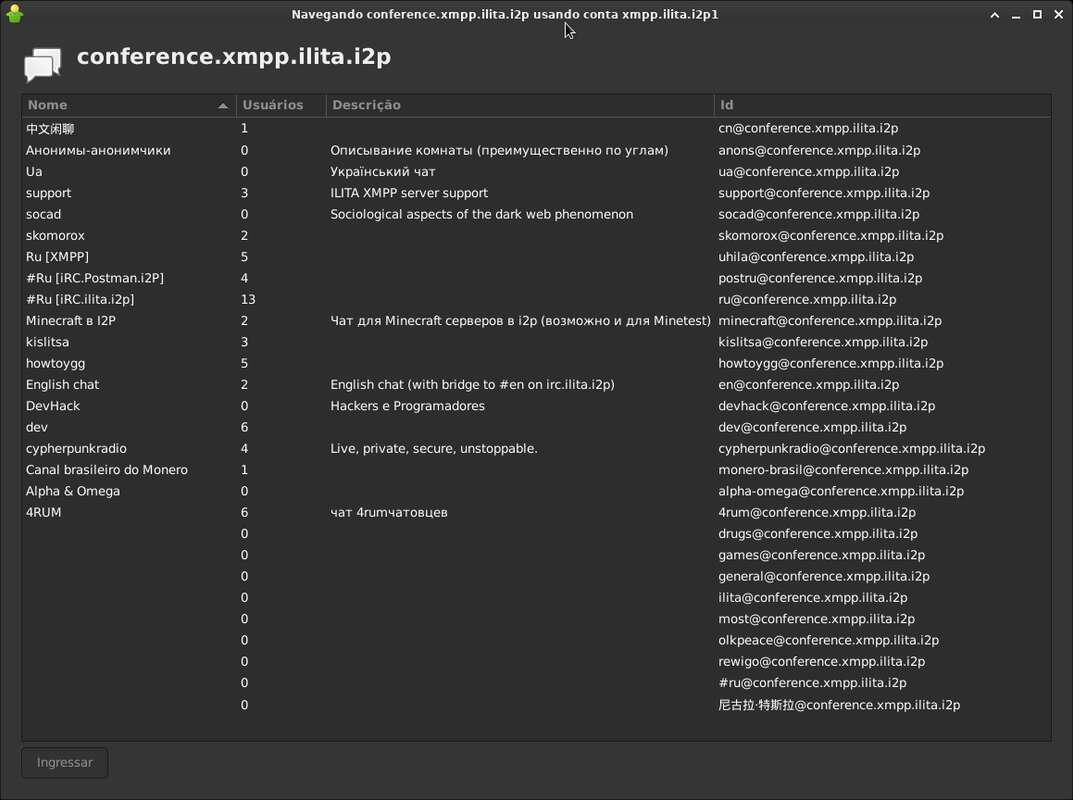
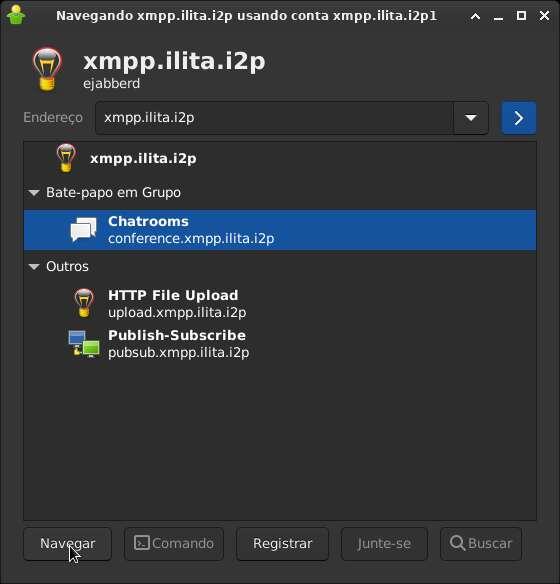
Na seção ‘Bate-papo em Grupo’, selecione Chatrooms e clique em ‘Navegar’. Ao fazer isso uma lista de chatroom públicos presentes no servidor vai aparecer. Fique a vontade para explorar, porém saiba que alguns servidores são moderados e não te permitem mandar mensagens sem sua conta ser aprovada pelo moderador (familiar?).
https://image.nostr.build/1936bef51d58a1f6cfdf8bf8d84bfa64adc2a09b9c0fb1623b93a327f0b8cdd8.jpg
3.4 Adicionando contatos
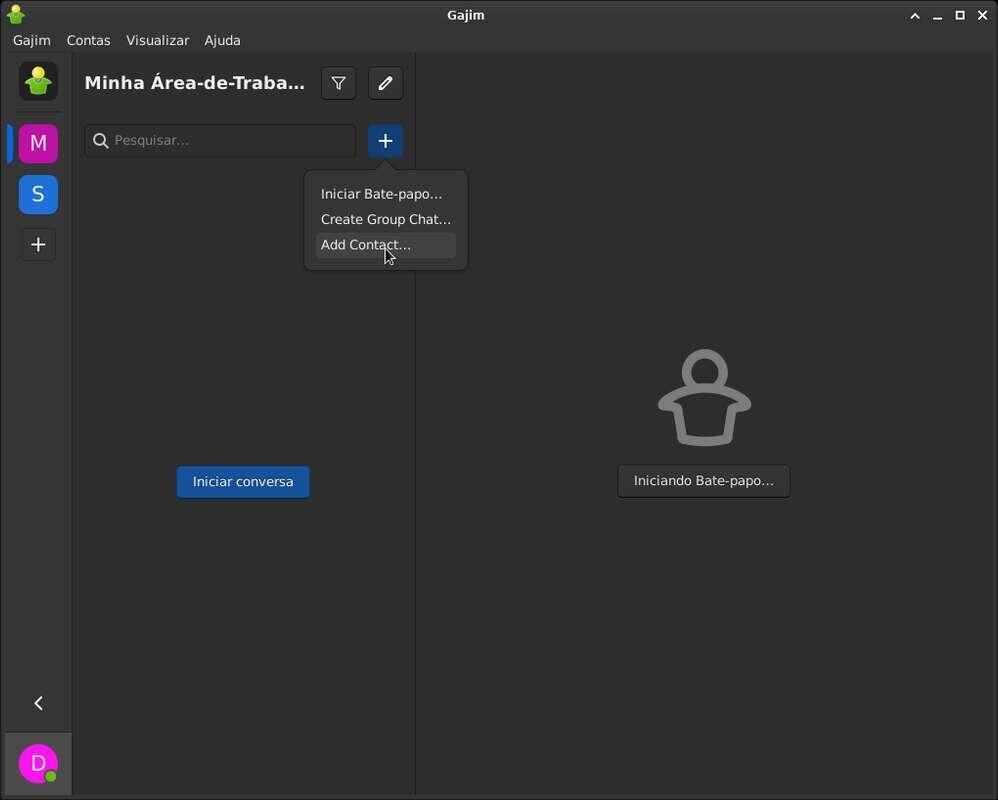
Para adicionar contatos à sua lista, clique no símbolo de ‘+’ ao lado do campo de pesquisa e selecione ‘Add Contact’.
Coloque o endereço completo da conta que você deseja adicionar. Usarei a minha conta oficial nesse exemplo. Você tem a opção de anexar uma mensagem qualquer antes de enviar o convite. Clique em ‘Adicionar Contato’ para prosseguir.
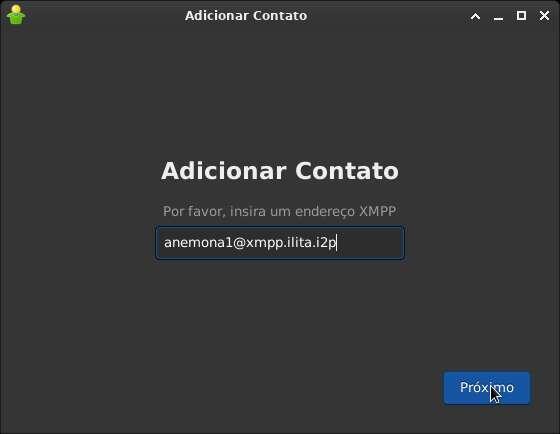
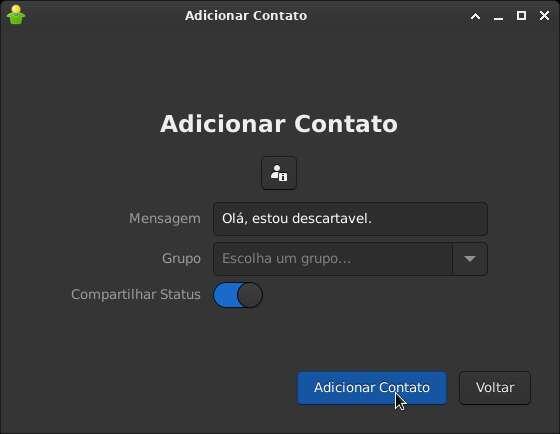
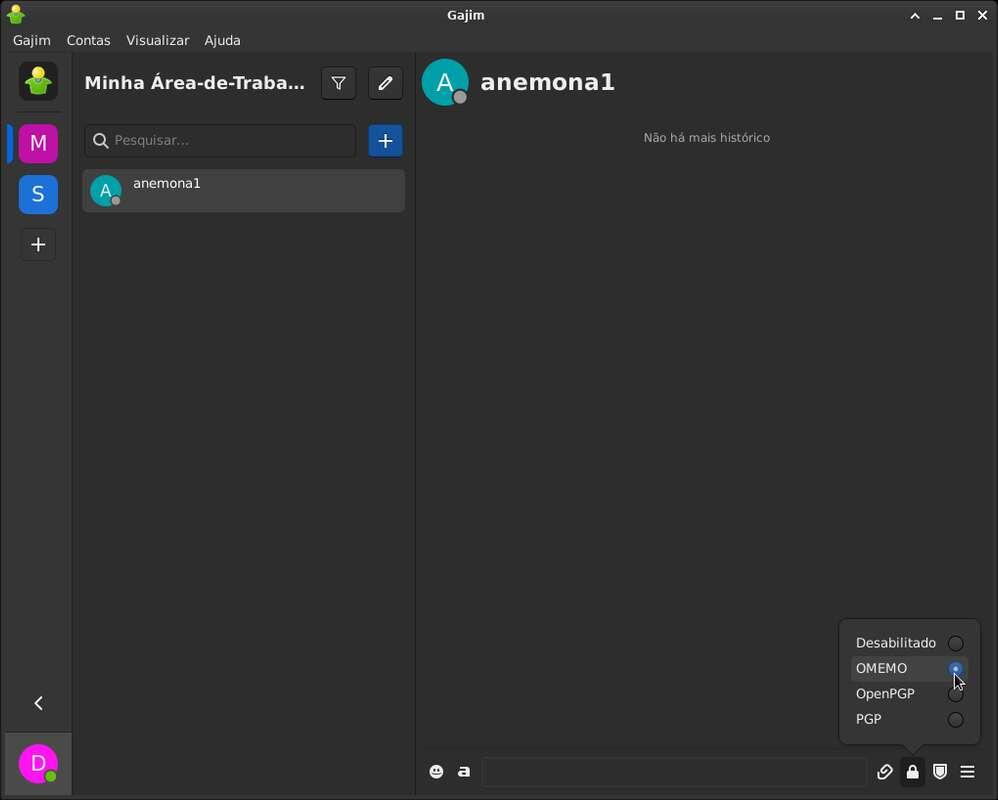
Se tudo ocorrer normalmente, o novo contato vai aparecer na sua lista. Dê dois-cliques na conta para abrir o chat. Não se esqueça de ativar a criptografia OMEMO antes de enviar qualquer mensagem. Agora você está pronto para conversar de forma segura :)
E com isso terminamos a terceira parte da série de tutoriais.
[TUTORIAL] Criando e conectando-se a um servidor XMPP na I2P e clearnet.
Como configurar o seu próprio servidor XMPP. https://youtube.com/watch?v=Ot_EmQ8xdJwy
Criando contas e conectando clientes Pidgin ( https://i2pd.readthedocs.io/en/latest/tutorials/xmpp/#creating-accounts-and-connecting-clients )
BONUS: Conectando-se facilmente à I2P. https://youtube.com/watch?v=wGIh5tQcw68
TUTORIAL Instalando o Kleopatra e criando seu primeiro par de chaves PGP
Tutorial feito por Grom Mestre ⚡ Poste original Abaixo.
Part 1: http://xh6liiypqffzwnu5734ucwps37tn2g6npthvugz3gdoqpikujju525yd.onion/index.php/227366/tutorial-instalando-kleopatra-criando-primeiro-chaves-parte?show=227366#q227366
Part 2: http://xh6liiypqffzwnu5734ucwps37tn2g6npthvugz3gdoqpikujju525yd.onion/index.php/227377/tutorial-importando-exportando-chaves-p%C3%BAblicas-kleopatra
Part 3: http://xh6liiypqffzwnu5734ucwps37tn2g6npthvugz3gdoqpikujju525yd.onion/index.php/227397/tutorial-criptografando-descriptografando-kleopatra-parte
Parte 4: http://xh6liiypqffzwnu5734ucwps37tn2g6npthvugz3gdoqpikujju525yd.onion/index.php/227406/tutorial-fazendo-ba
TUTORIAL DE PGP USANDO O KLEOPATRA.
Instalação do Kleopatra O Kleopatra, como citado no post anterior, está disponivel para Linux e Windows. Em Linux ele pode ser instalado facilmente através do respectivo gerenciador de pacotes da sua distribuição. Alguns exemplos de comandos para algumas distros são:
ArchLinux : sudo pacman -S kleopatra
Debian : sudo apt install kleopatra
Fedora : sudo dnf install kleopatra
O Kleopatra também está disponível como pacote em Flatpak, porém nos meus testes eu tive problemas na sua utilização. Portanto, para esse tutorial estarei usando a versão empacotada pelo Debian 12. Em Windows o Kleopatra se encontra disponível no pacote Gpg4win, o qual contém, além do Kleopatra, o GnuPG e outros utilitários que podem ser úteis.
No nosso caso nós só precisaremos mesmo do dois primeiros. O link para download do Gpg4win se encontra aqui https://www.gpg4win.org/download.html
CRIANDO O SEU PRIMEIRO PAR DE CHAVES
Ao iniciar o Kleopatra pela primeira vez a seguinte tela será mostrada caso nenhuma chave esteja presente no seu sistema. Nesse caso apenas clique em ‘Novo Par de Chaves’ ou acesse a opção em Arquivo -> Novo Par de Chaves OpenPGP
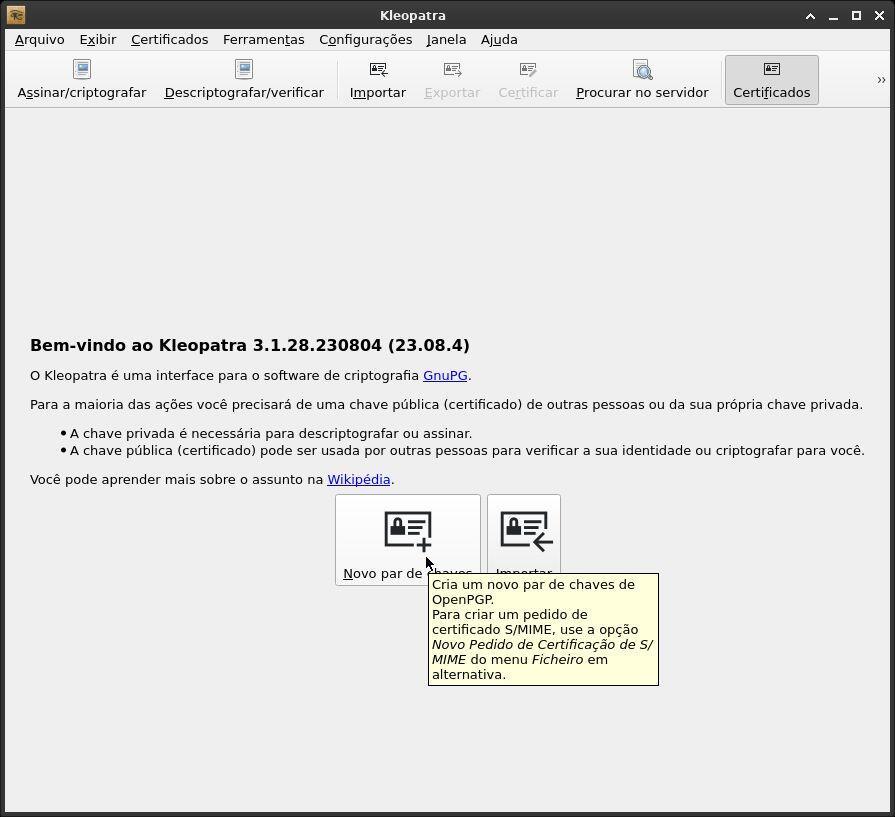
Ao clicar nessa opção a seguinte janela será aberta:
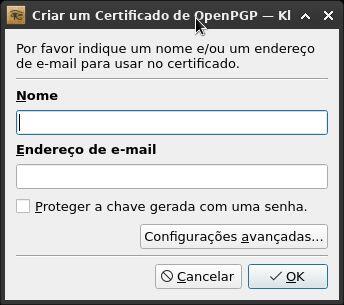
Os campos ‘Nome’ e ‘Endereço de e-mail’ são apenas formas convenientes de identificar a chave. A outra forma seria decorar o fingerprint da chave, o que é algo bem inviável de ser fazer.
Marque a opção ‘Proteger a chave gerada com uma senha’ para que ao utilizar a sua chave ou tentar importar a chave secreta uma senha seja solicitada. É extremamente recomendado que você use senhas muito longas (+20 caracteres) com uma alta entropia para inviabilizar ataques de força bruta. Use ferramentas como o gerador de senhas do KeePassXC https://keepassxc.org/download/ para isso caso você deseje.
Clicando na botão ‘Configurações Avançadas’ você pode selecionar qual é o algoritmo que será usado para a criação das chaves. Nesse tutorial usaremos o algorítmo de curva eliptica, pois se trata de um método mais avançado, que gera chaves menores e computacionalmente mais eficientes.
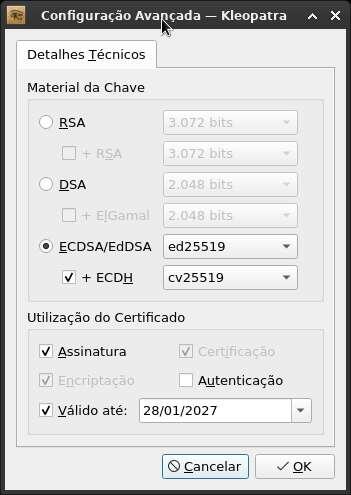
Nas configurações avançadas, marque as seguintes opções:
• Material da Chave : ECDSA/EdDSA usando curva ed25519
• ‘+ ECDH’ (Elliptic Curve Diffie-Hellman) usando cv25519
• Assinatura : Necessário caso você deseje gerar assinaturas digitais
A validade da sua chave é arbitrária, mas na dúvida coloque por um périodo de dois anos a partir da data da sua criação. Se você quiser inclusive você pode configurar para que ele nuca expire. Isso pode ser alterado depois caso você deseje.
Após isso, clique em OK para fechar as configurações avançadas e em OK para iniciar a geração das suas chaves. Uma caixa de diálogo vai solicitar a inserção da senha para proteger a sua chave. Depois de inserí-la e clicando em OK aguarde alguns instantes. Se tudo ocorrer como conforme uma mensagem vai aparecer sinalizando que a chave foi gerada com sucesso.

Sua chave agora vai aparecer na listagem de certificados do Kleopatra.
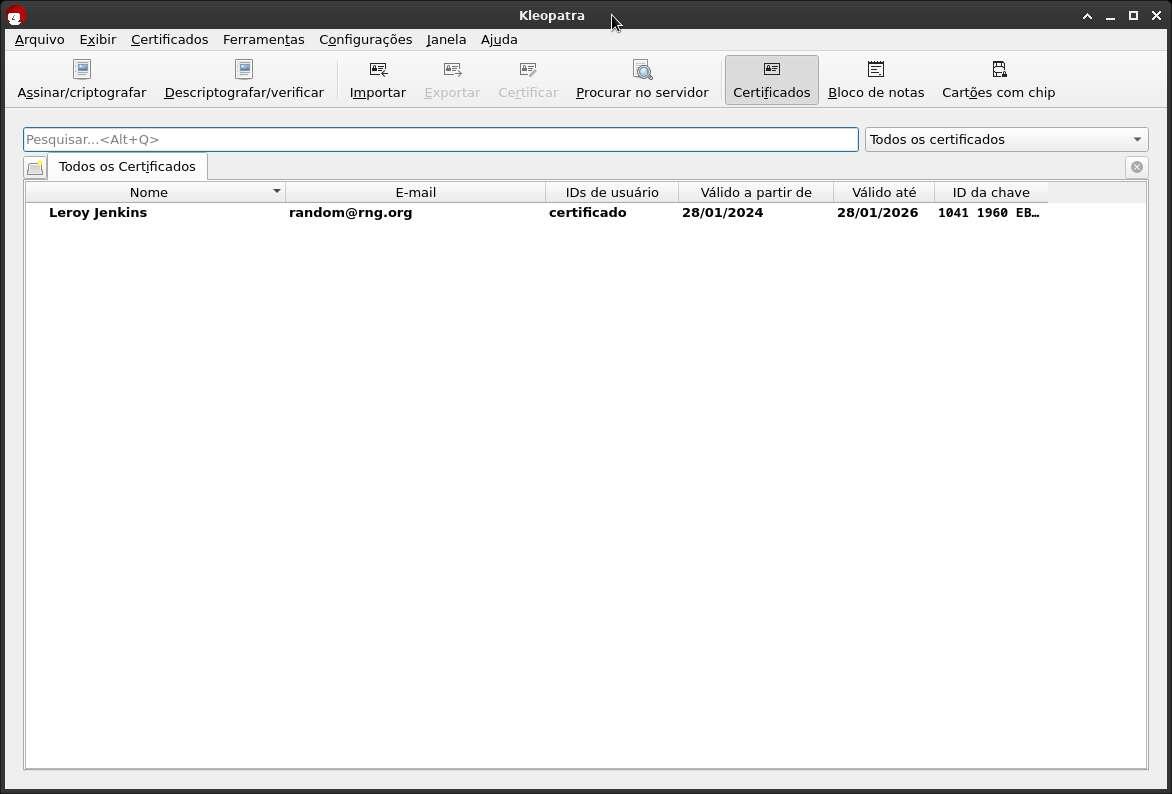
IMPORTANDO E EXPORTANDO CHAVES PÚBLICAS NO KLEOPATRA.
2.1 Importando chaves públicas.
Agora vamos aprender como importar as chaves públicas de outros usuários presentes na internet. Para esse exemplo eu usarei a chave pública do usuário @7fa37...f27b1 presente em seu perfil.
Uma informações importante de comentar é que as chaves públicas podem ser exportadas de duas formas: como um binario ou codificada em base64. Nesse tutorial usaremos as chaves codificadas em b64, porém saibam também que elas podem estar em outro formato perfeitamente reconhecível pelo Kleopatra.
Para isso vamos abrir o Bloco de Notas do Kleopatra, um seção do programa que nos permite criptografar rapidamente pequenos trechos de texto e importar as chaves em base64.
Abra o Bloco de Notas do Kleopatra clicando no ícone de paineis do Kleopatra.
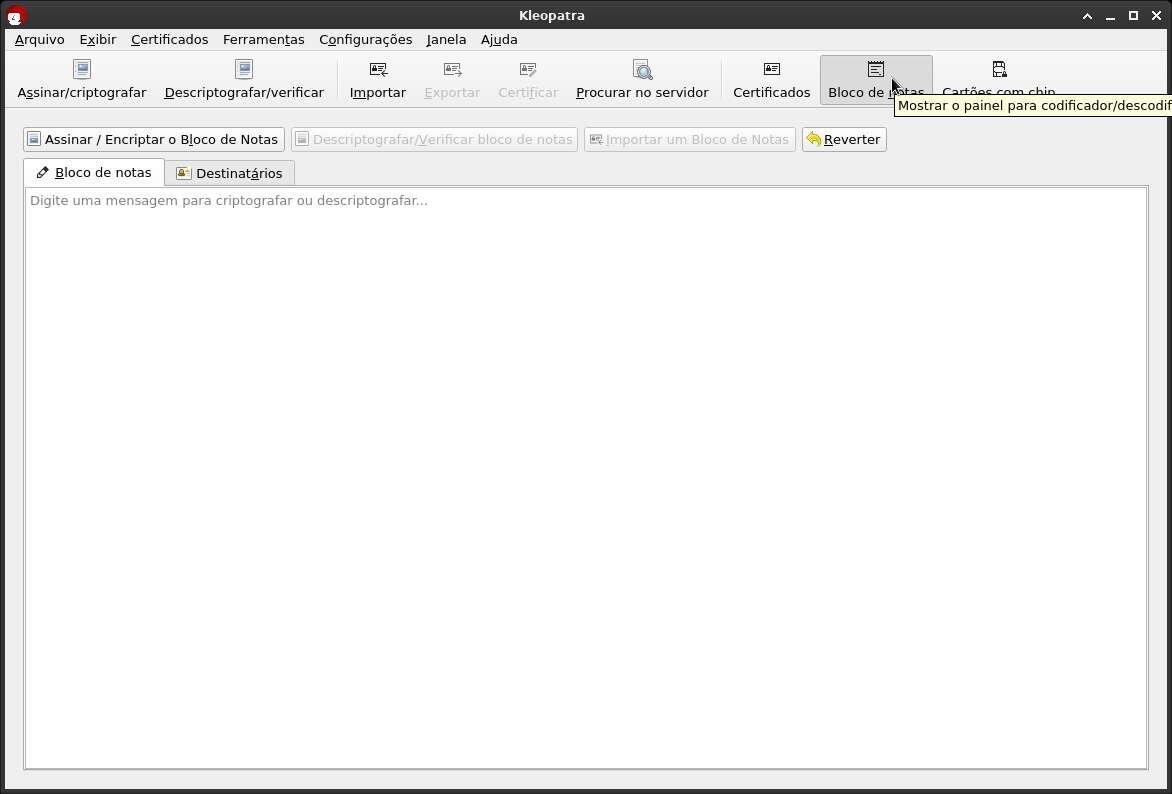
Copie e cole a chave pública no campo de texto e clique em seguida em ‘Importar um Bloco de Notas’
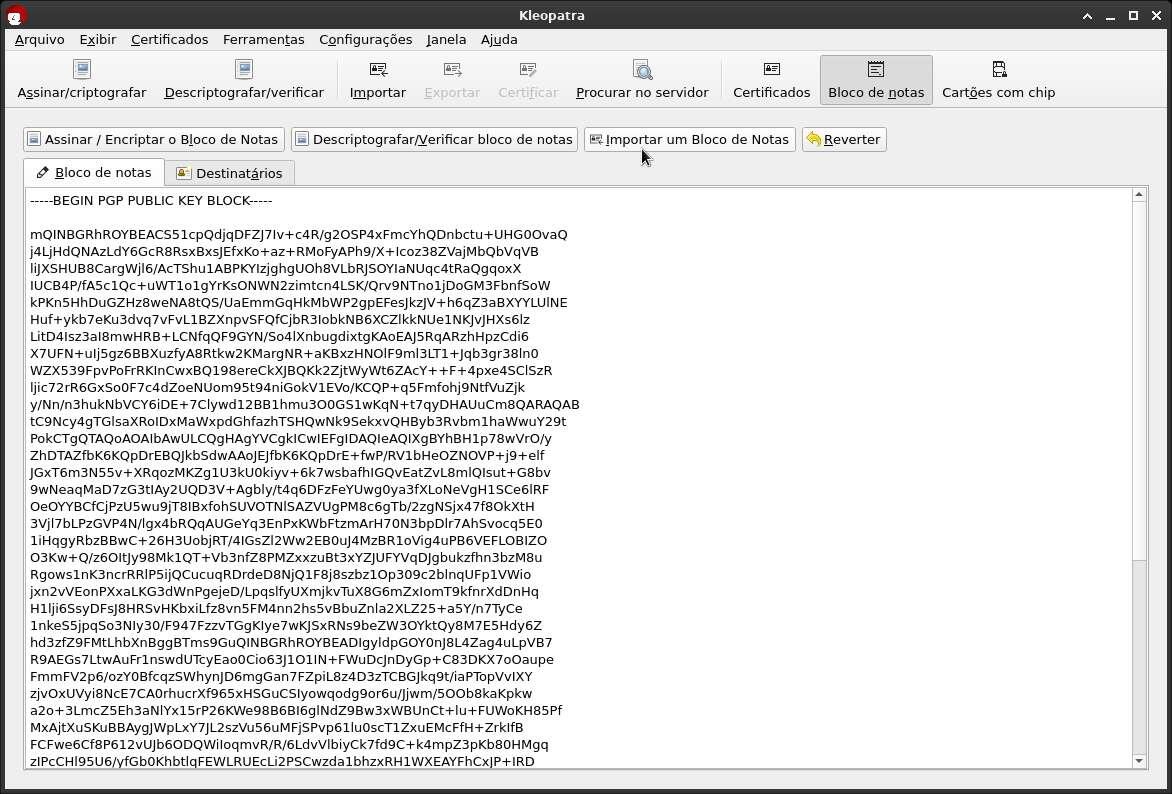
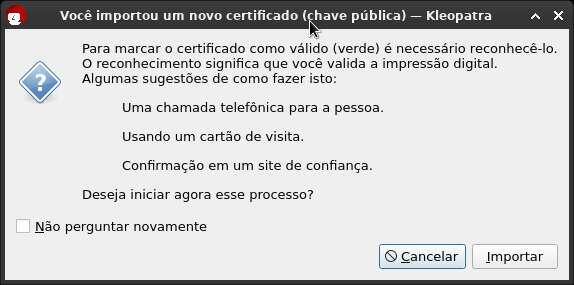
Uma nova janela vai abrir nos solicitando o reconhecimento do certificado do usuário. Como nós usamos o eficiente método chamado “Confia”, apenas clique em Importar para dar prosseguimento.
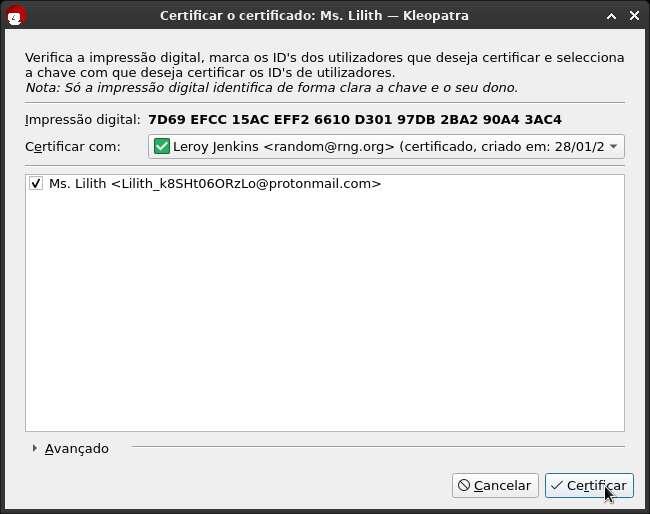
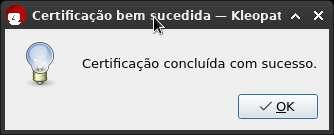
Na janela seguinte vamos certificar a chave do Ms.Lilith usando a nossa chave privada criada anteriormente, bastando selecioná-la no campo ‘Certificar com:’ e clicar em ‘Certificar’. Se tudo ocorrer como previsto uma caixa de mensagem vai aparecer indicando que a operação foi um sucesso. Você pode ver que agora a chave do Ms.Lilith aparece no painel de certificados do Kleopatra.
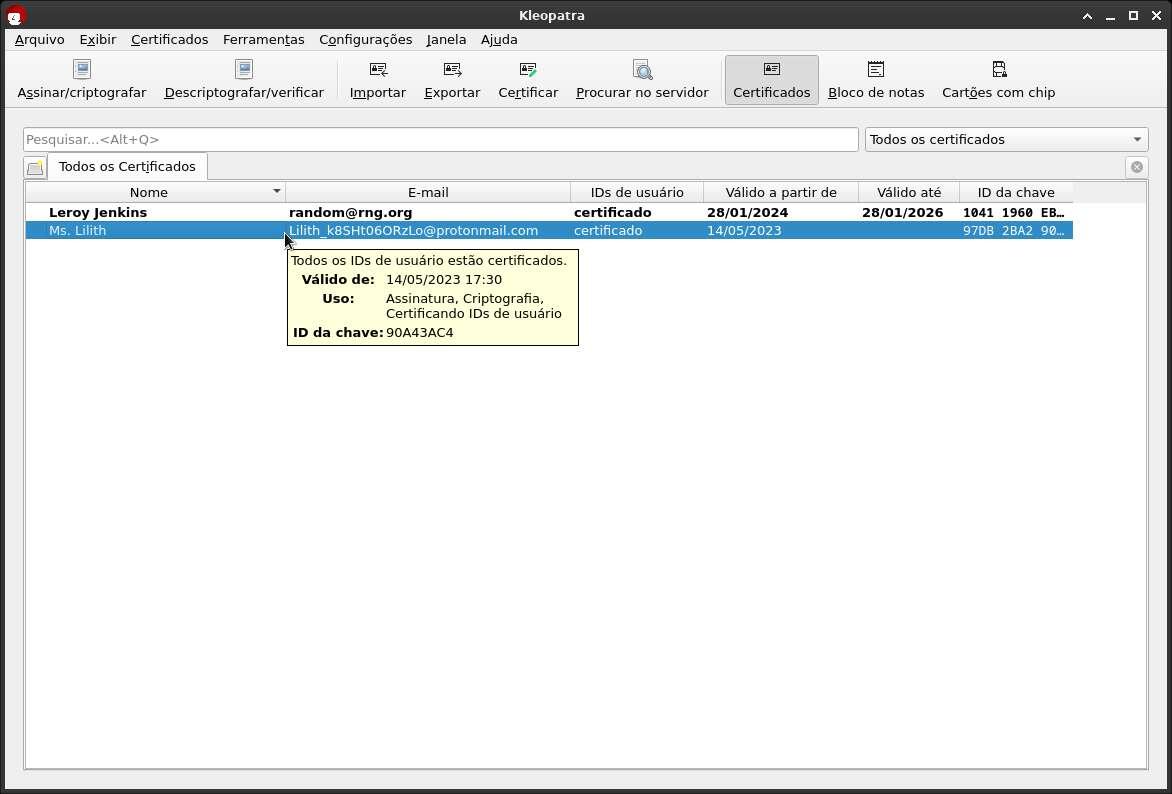
2.2 Exportando a nossa chave públlica
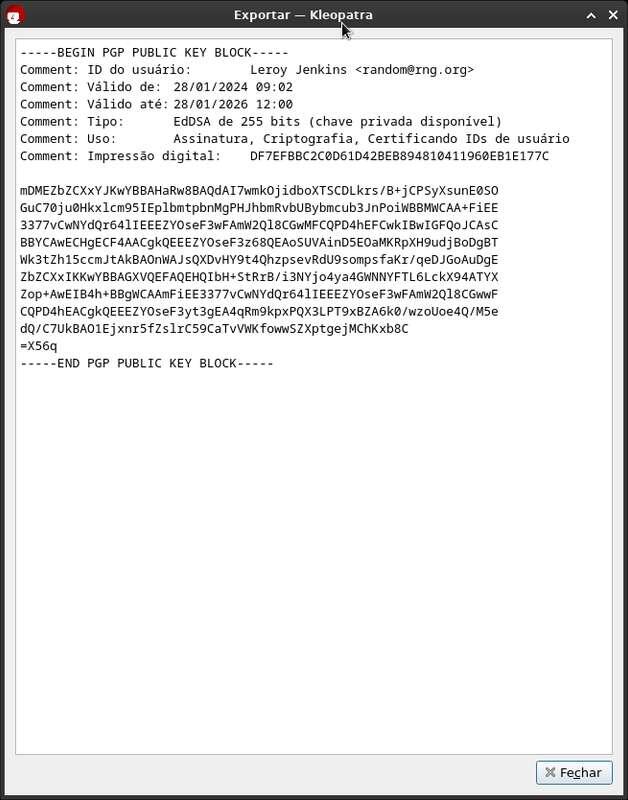
Como dito anteriormente, as chaves podem se apresentar tanto no formato binário como base64. Vamos agora exportar a nossa chave de modo que ela possa ser facilmente compartilhada em um site ao estilo pastebin. Para isso, no painel de Certificados, clique com o botão direito na sua chave e selecione ‘Detalhes’
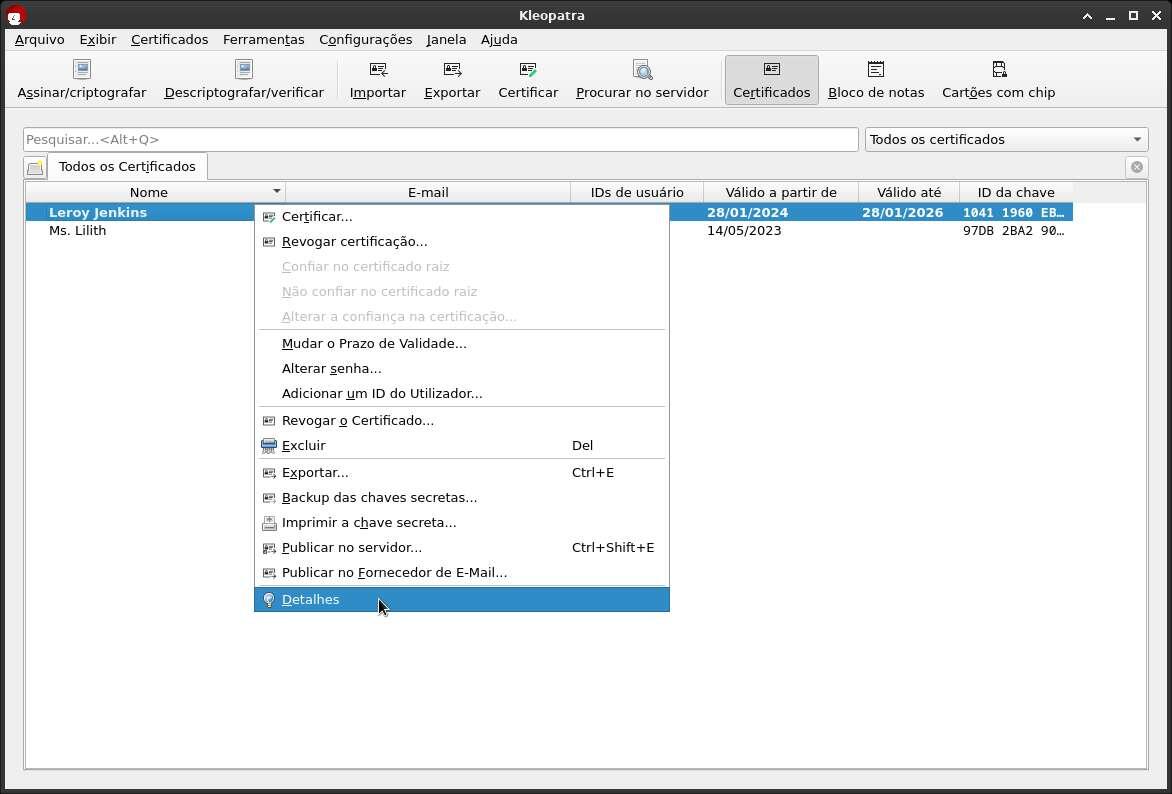
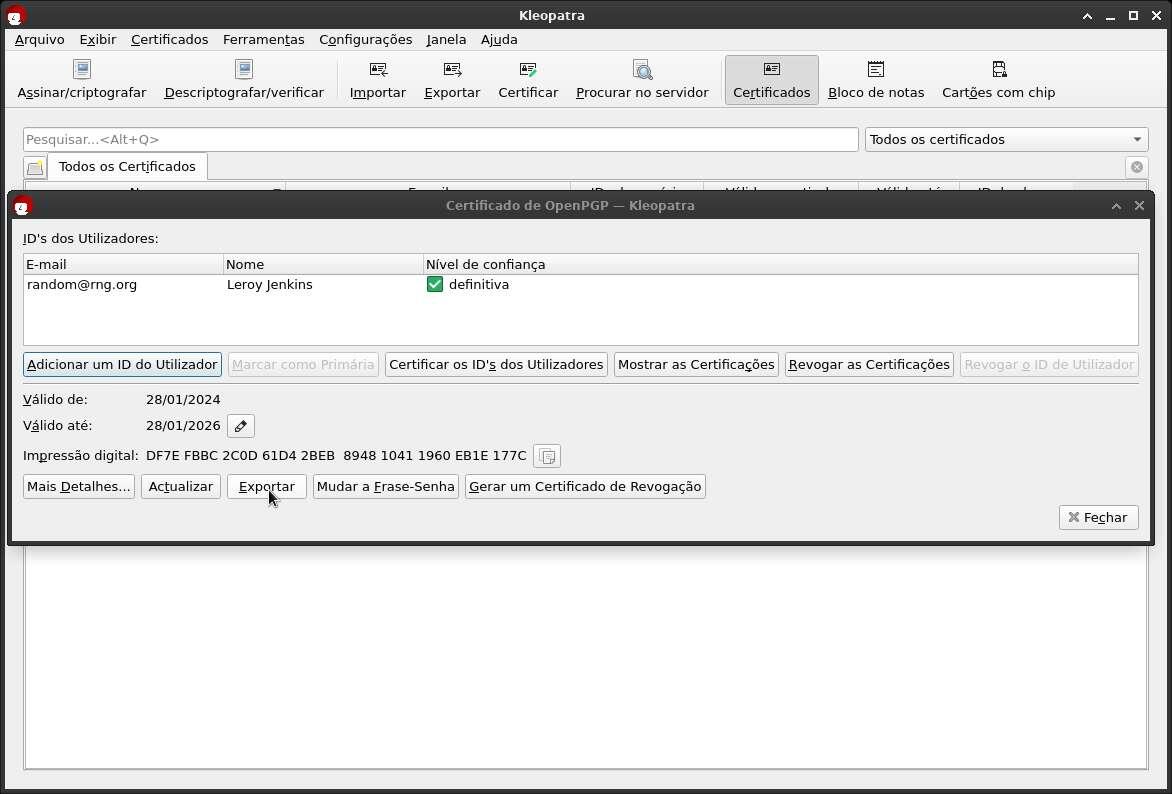
Na nova janela, clique em Exportar, a qual vai mostrar a sua chave em formato texto que poderá ser facilmente copiada e colada no local adequado.
CRIPTOGRAFANDO E DESCRIPTOGRAFANDO NO KLEOPATRA.
3.1 Criptografando e assinando arquivos
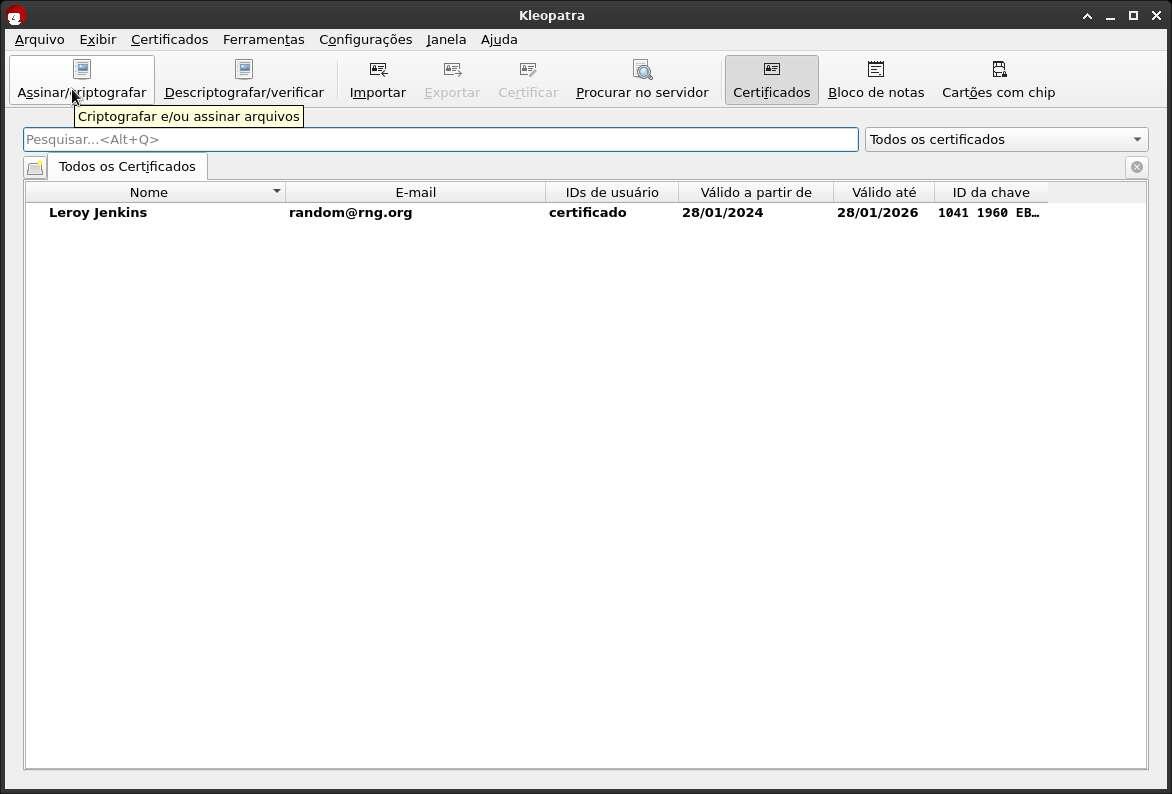
A criptografia e a assinatura de arquivos e textos usando o Kleopatra é extremamente simples e intuitiva. No nosso exemplo eu vou criptografar e assinar um arquivo de imagem usando a minha própria chave, já que usando a chave pública de outra pessoa me impossibilitaria de descriptografa-la depois. Lembre-se que você também pode usar o Bloco de Notas do Kleopatra para criptografar e assinar rapidamente textos curtos e copiá-los em formato base64.
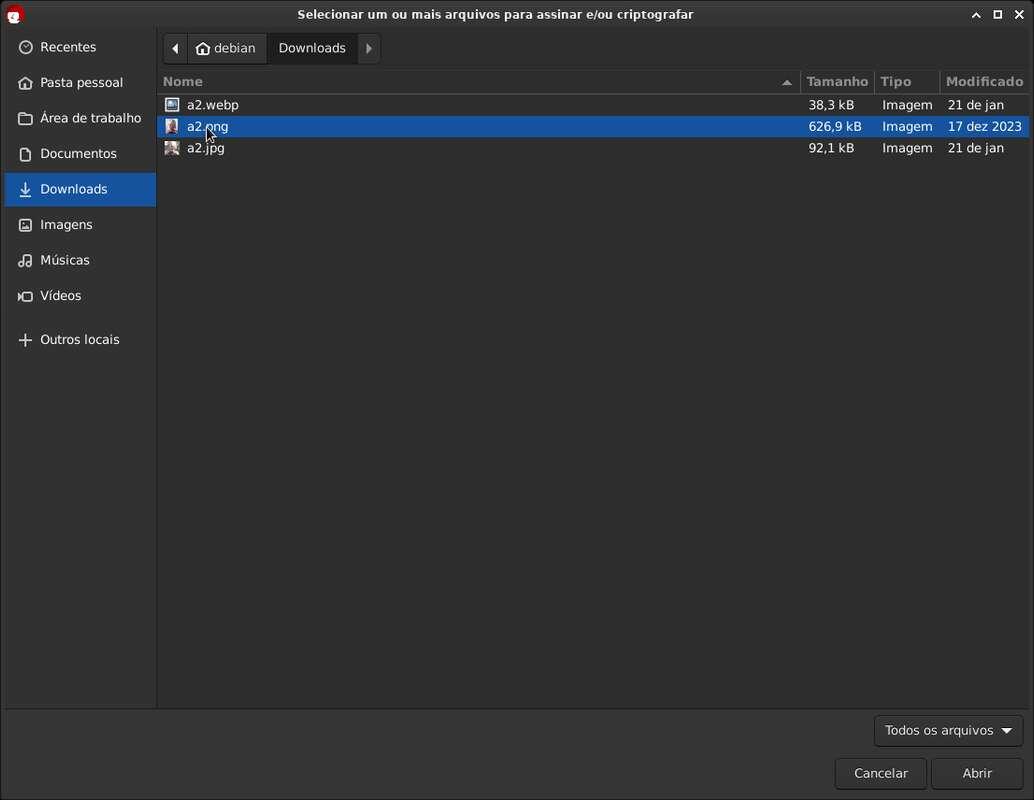
Clique na opção ‘Assinar / Criptografar’. O gerenciador de arquivos será aberto para selecionar um ou mais arquivos que você deseja criptografar. No nosso caso eu vou criptografar o arquivo de imagem do meu avatar.
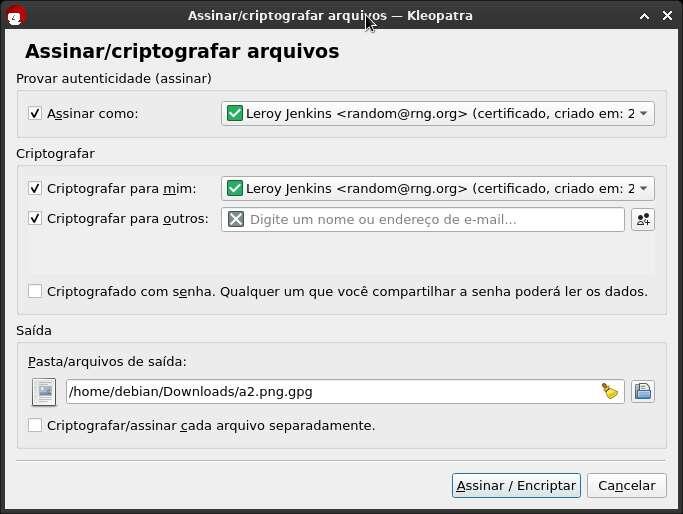
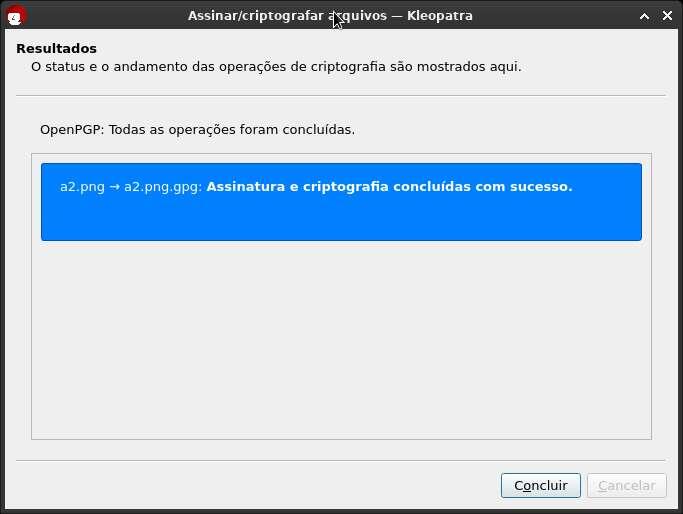
Uma janela abrirá perguntando pelas chaves que você deseja usar para assinar e criptografar. Usarei nesse cenário a mesma chave para ambos os processos, porém em situações onde se almeja a segurança das informações entre as partes marque apenas a opção ‘Criptografar para outros’ e selecione as chaves das pessoas em questão. Feito as devidas seleções clique em ‘Assinar / Encriptar’. Uma janela será mostrada confirmando o sucesso da operação.
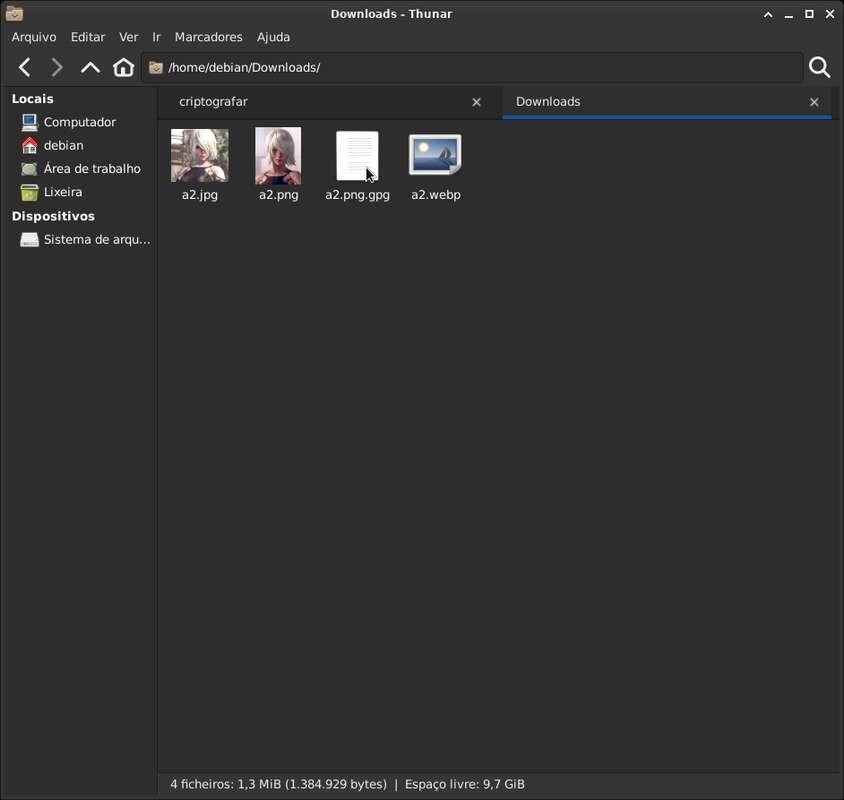
Verifique o arquivo gerado no diretório do arquivo original
3.2 - Criptografando textos pelo Bloco de Notas
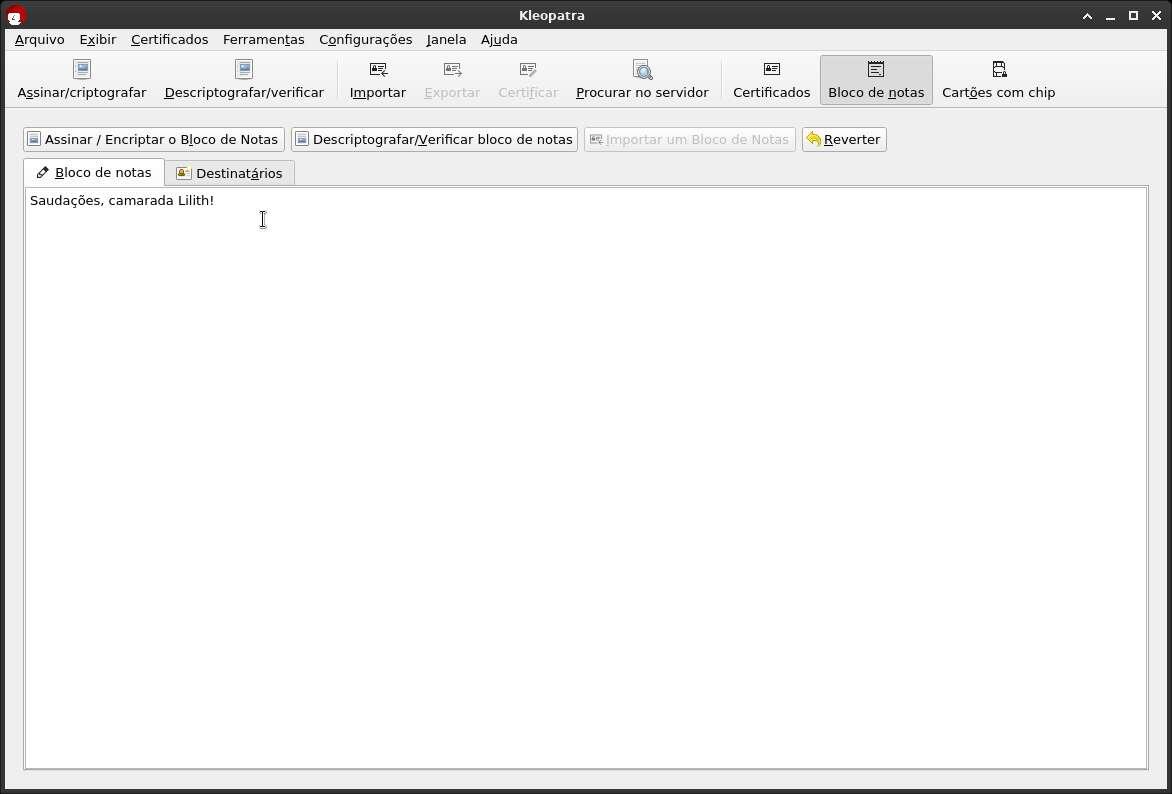
As mesmas operações que foram feitas com um arquivo podem ser repetidas facilmente através do Bloco de Notas. As figuras a seguir ilustram esse processo.
Primeiro escreva o texto que você pretende cifrar e em seguida clique na aba ‘Destinatários’
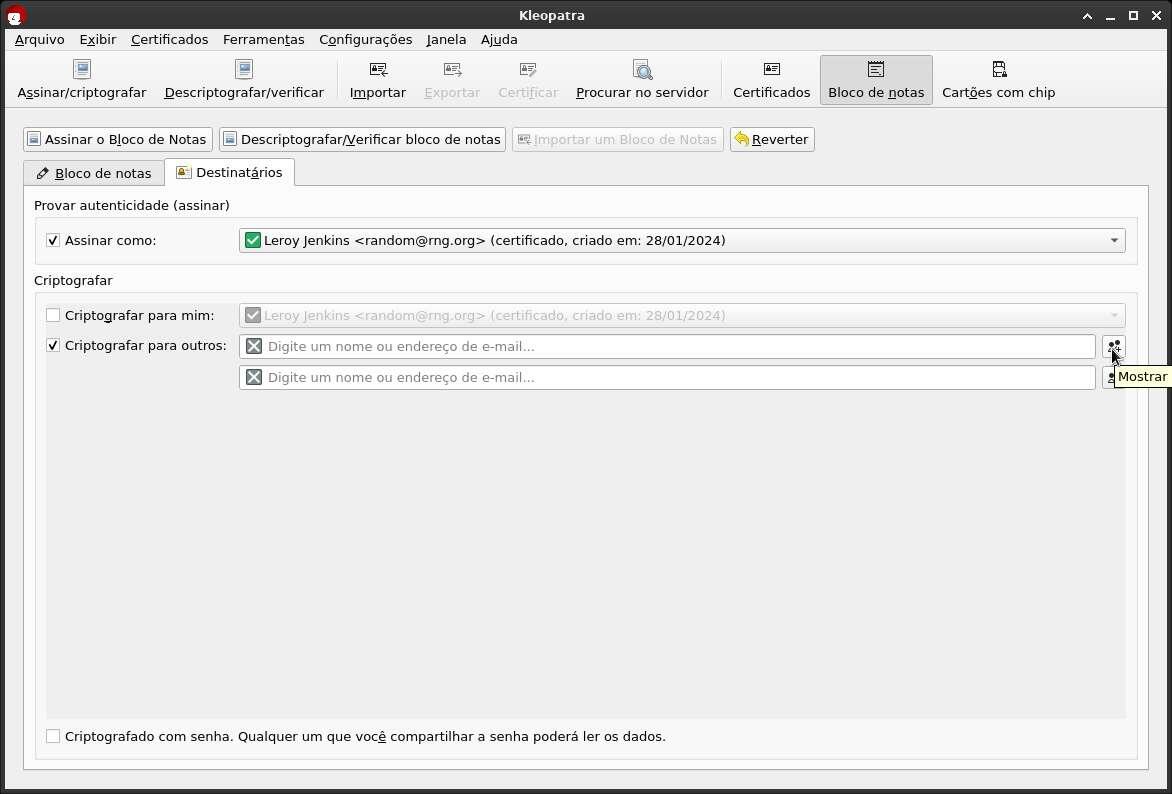
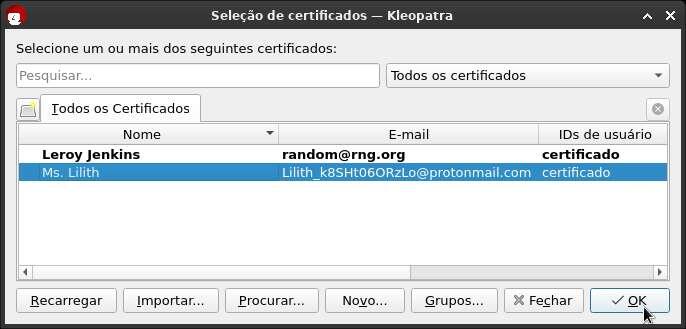
Na aba ‘Destinatários’ marque a opção ‘Assinar’ e selecione a sua chave; desmarque a opção ‘Criptografar para mim’ e marque a opção ‘Criptografar para outros’; clique no botão a direita do campo de endereços e selecione a chave do destinatário; clique em OK e em seguida em ‘Assinar/Encriptar o Bloco de Notas’; se tudo ocorreu corretamente uma mensagem de aviso vai aparecer confirmando a operação.
Verifique o arquivo gerado no diretório do arquivo original
3.2 - Criptografando textos pelo Bloco de Notas
As mesmas operações que foram feitas com um arquivo podem ser repetidas facilmente através do Bloco de Notas. As figuras a seguir ilustram esse processo.
Primeiro escreva o texto que você pretende cifrar e em seguida clique na aba ‘Destinatários’
Na aba ‘Destinatários’ marque a opção ‘Assinar’ e selecione a sua chave; desmarque a opção ‘Criptografar para mim’ e marque a opção ‘Criptografar para outros’; clique no botão a direita do campo de endereços e selecione a chave do destinatário; clique em OK e em seguida em ‘Assinar/Encriptar o Bloco de Notas’; se tudo ocorreu corretamente uma mensagem de aviso vai aparecer confirmando a operação.
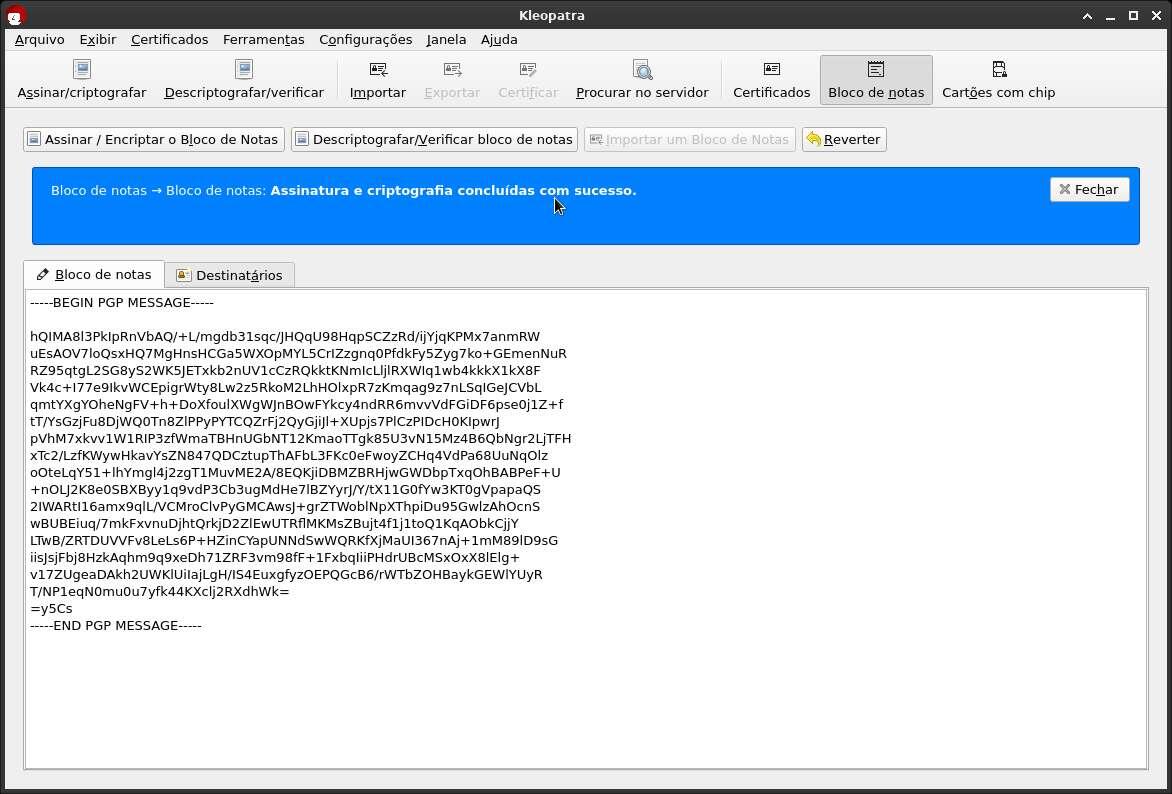
Descriptografar é basicamente o processo inverso, bastando copiar o bloco de mensagem PGP no Bloco de Notas e clicar em ‘Descriptografar/Verificar bloco de notas’
Descriptografar é basicamente o processo inverso, bastando copiar o bloco de mensagem PGP no Bloco de Notas e clicar em ‘Descriptografar/Verificar bloco de notas’ 3.3 - Descriptografando arquivos
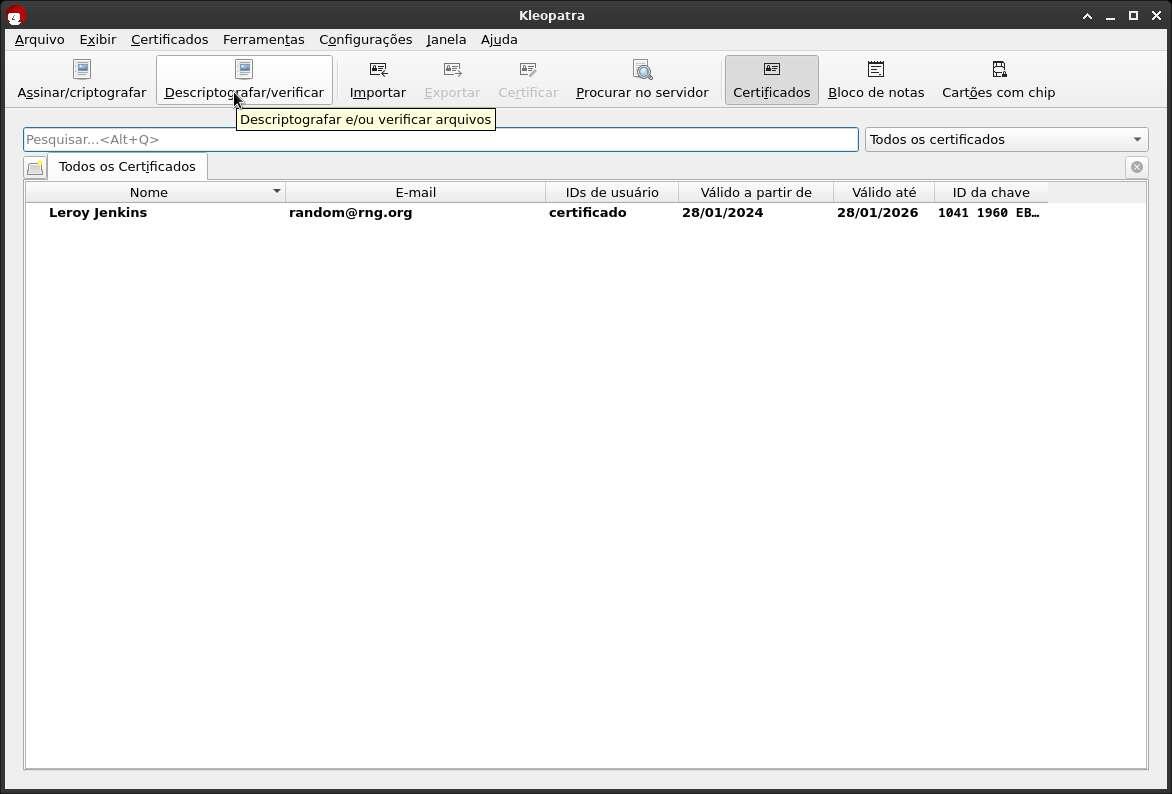
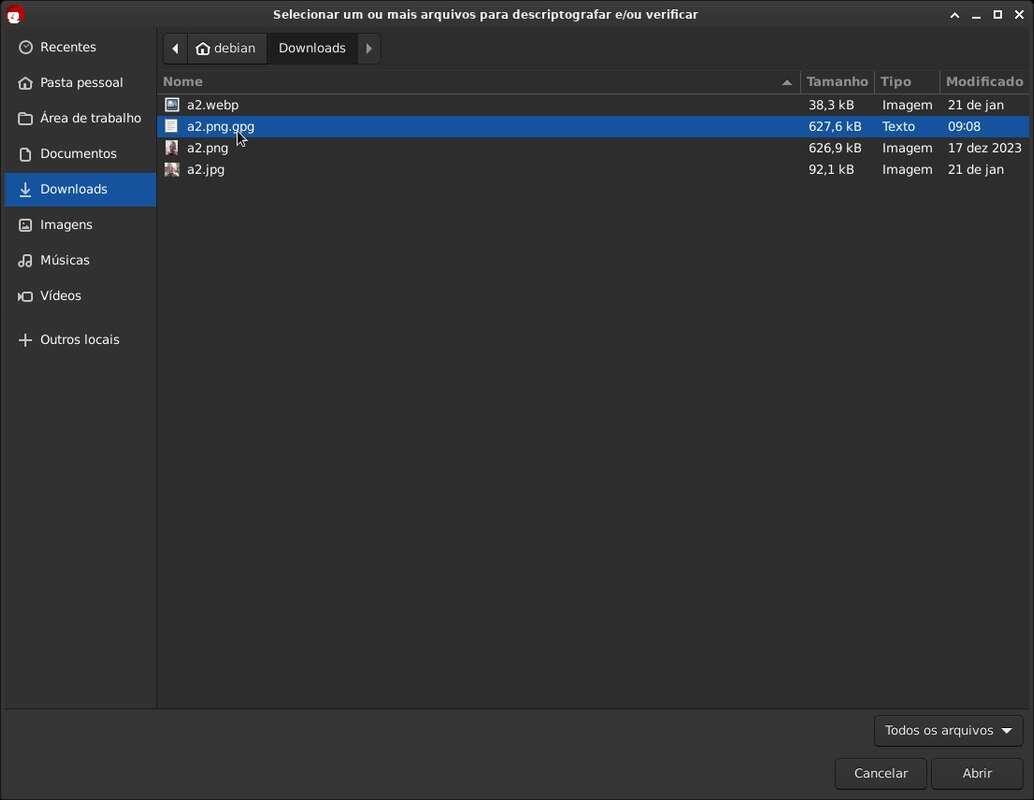
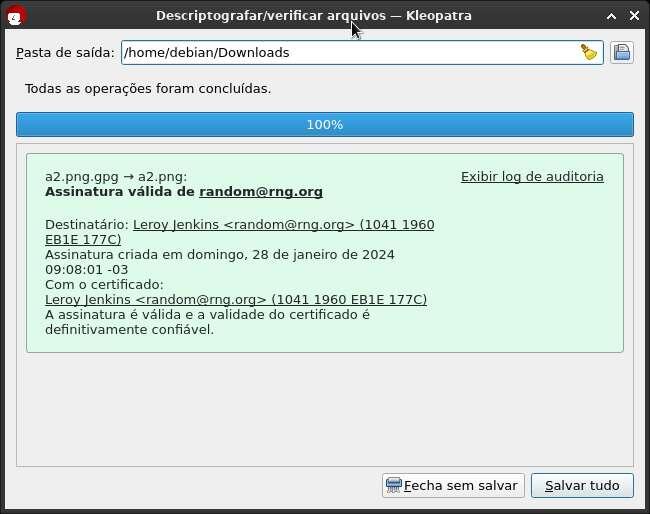
Descriptografar é tão simples quanto criptografar arquivos e textos, bastando clicar na opção Descriptografar / Verificar e selecionar os arquivos em questão. Só lembrando que todas essas operações podem ser executadas a partir do Bloco de Notas do Kleopatra para a sua conveniência.
FAZENDO BACKUP DAS CHAVES SECRETAS E CHECKSUMS.
4.1 - Fazendo backup da sua chave privada
AVISOS!
1 - É de suma importância que você tenha ao menos duas cópias de backup da sua chave privada devidamente protegida em mídias de tipos distintos. Um exemplo seria ter uma cópia em um pendrive e outra no seu celular dentro de um contêiner criptografado com LUKS2, Veracrypt ou até mesmo chaveiros do KeePassXC.
2 - Em hipótese alguma coloque as suas chaves na nuvem em texto plano, pois já é de conhecimento público que Google, Microsoft, Apple e afins, por mais que criptografem seus dados nos servidores, possuem cópias da chave e usam-nas para diversos fins como análise de tráfego, indexação de conteúdo, coleta de analytics e entre outros. Vocês podem conferir detalhes dessa brecha para o OneDrive abaixo:
Microsoft OneDrive: https://privacy.microsoft.com/en-us/privacystatement [Archive.org]: Productivity and communications products, “When you use OneDrive, we collect data about your usage of the service, as well as the content you store, to provide, improve, and protect the services. Examples include indexing the contents of your OneDrive documents so that you can search for them later and using location information to enable you to search for photos based on where the photo was taken”.
Feito as considerações iniciais, vamos dar prosseguimento ao tutorial.
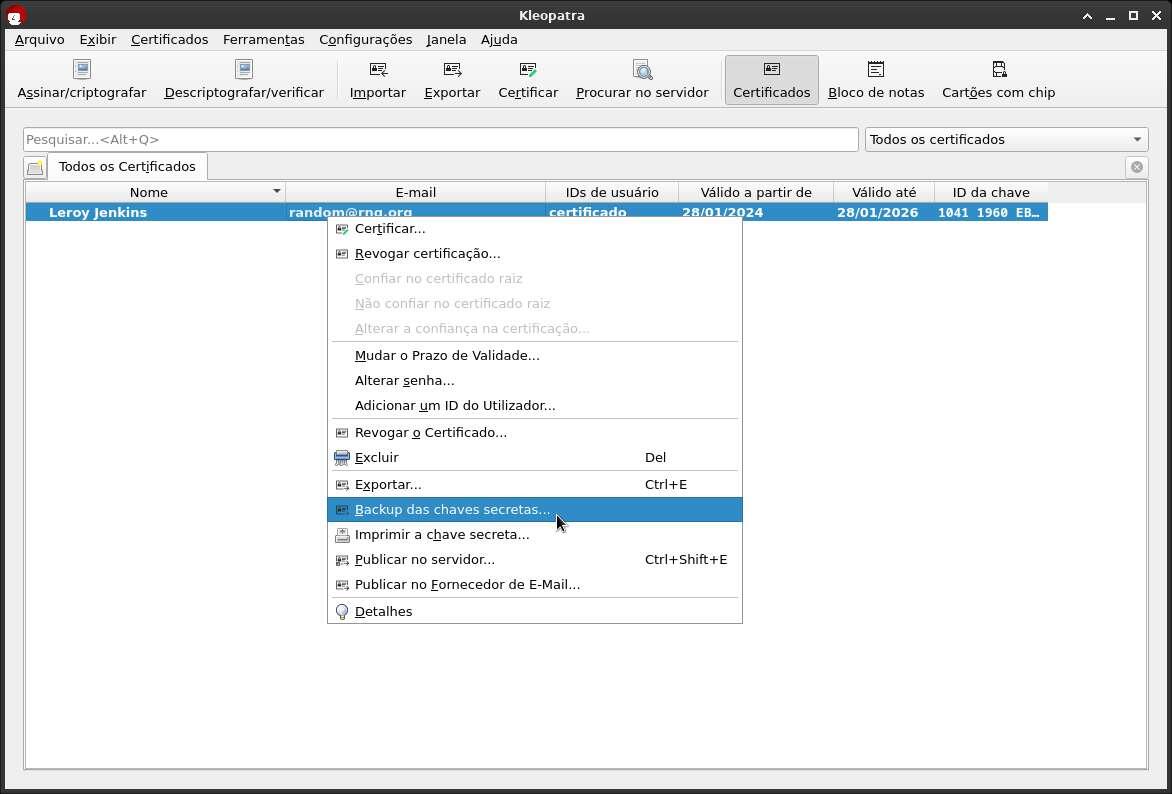
Abra o painel de certificados do Kleopatra, clique com o botão direito na sua chave e seleciona a opção ‘Backup das chaves secretas’.
Selecione o nome do arquivo de destino e clique em Salvar
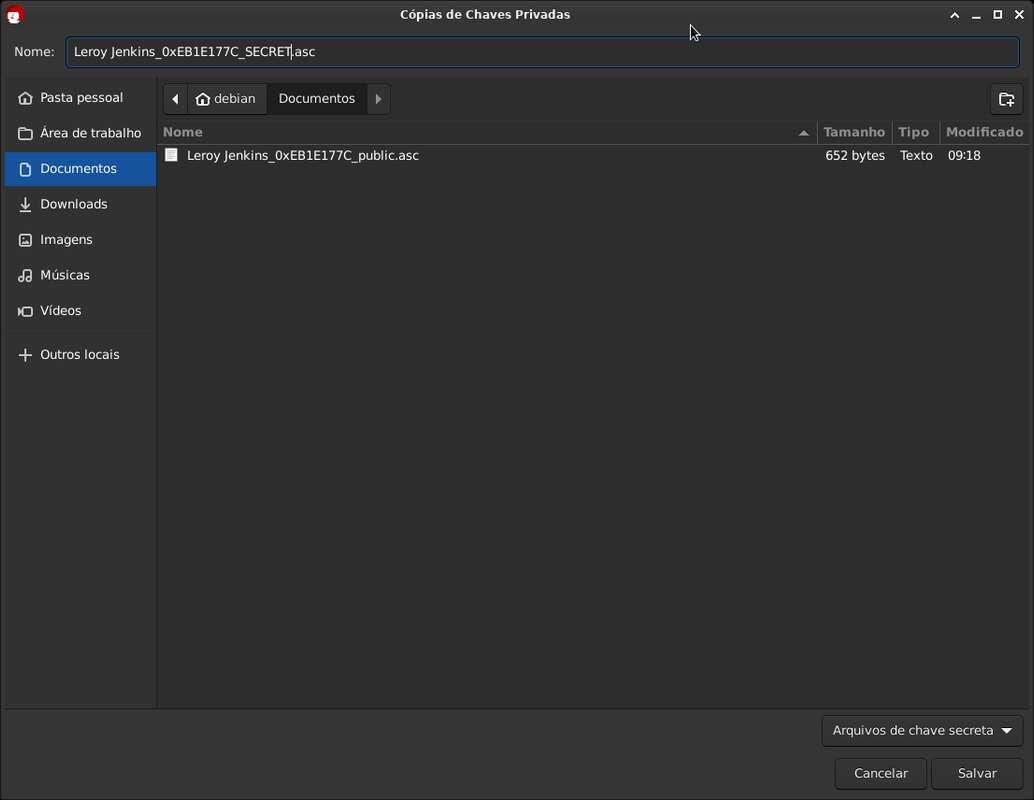
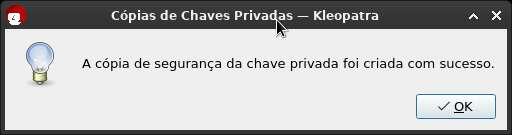
Eventualmente a senha da sua chave poderá ser solicitada, mas nesse caso ela não foi pois a senha dela estava armazenada em cache. Reforçando: não coloque suas chaves secretas em um local inseguro.
4.2 - Checksum de arquivos
Operações de checksum são de suma importância quando desejamos verificar a integridade de um arquivo enviado pela internet ou verificar se os arquivos foram modificados durante o processo de transferência. Pense em casos no qual adversários realizam a interceptação dos seus arquivos pela rede e trocam-no por arquivos maliciosos contendo um malware. A checagem de checksum nos permite verificar essas alterações através de algoritmos de hash, que geram um número de tamanho fixo que muda mesmo que um único bit seja alterado no arquivo original. Por padrão o Kleopatra usa o sha256sum, o que é forte o suficiente para evitar colisões de hash, mas há algoritimos mais modernos como sha512sum que podem ser mais adequados.
Gerar um checksums no Kleopatra é muito simples. Basta selecionar a opção ‘Arquivo -> Criar os arquivos de soma de verificação’, selecionar o arquivo do qual você deseja gerar um checksum e salvar.
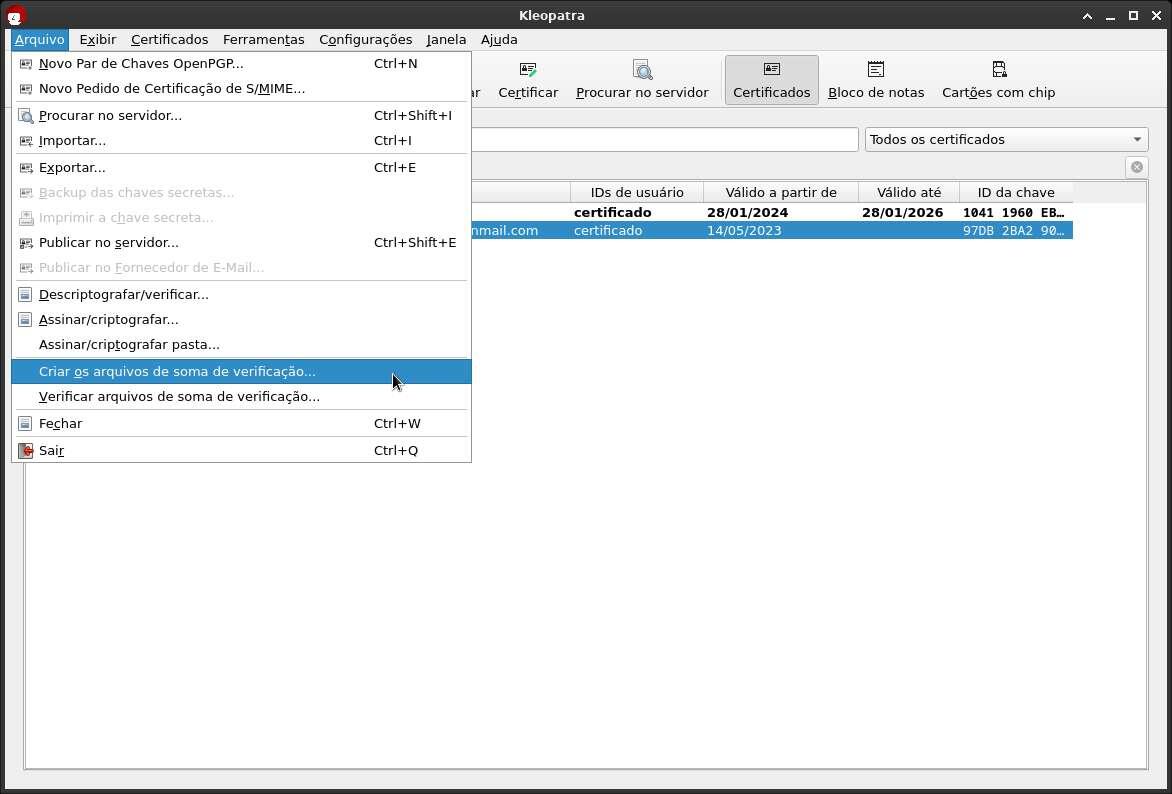
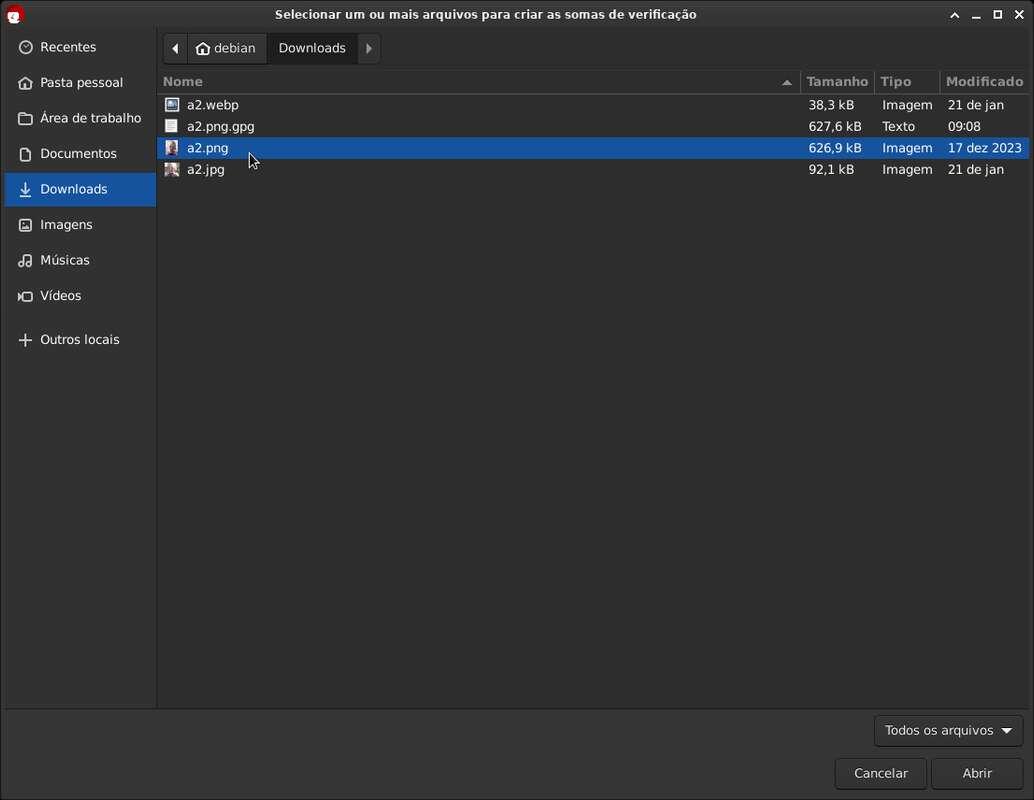
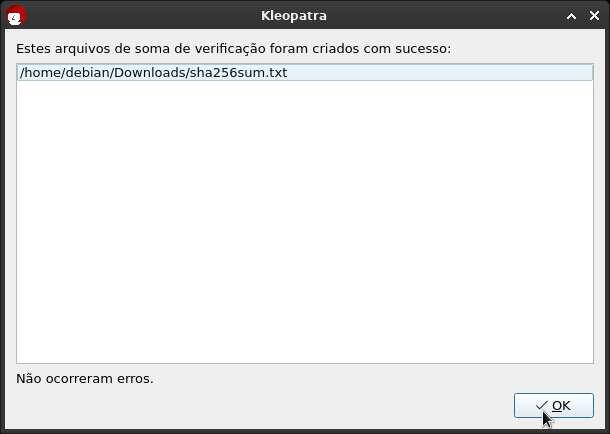
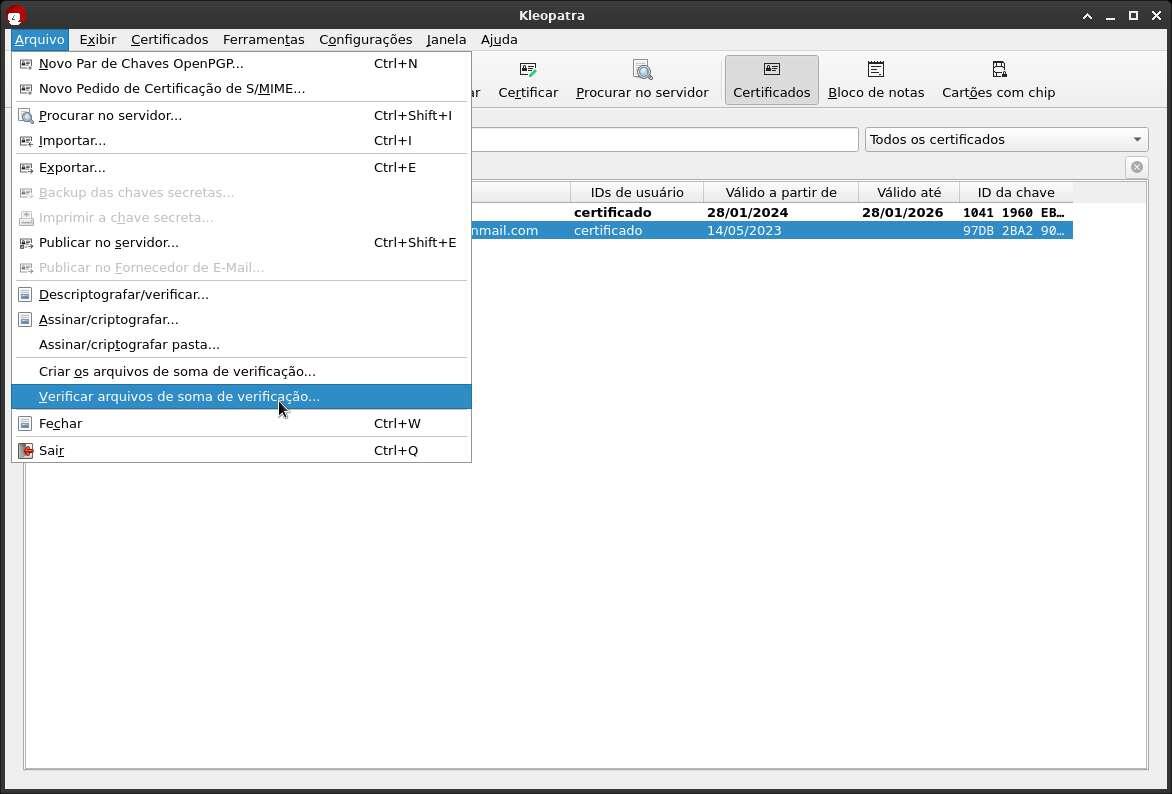
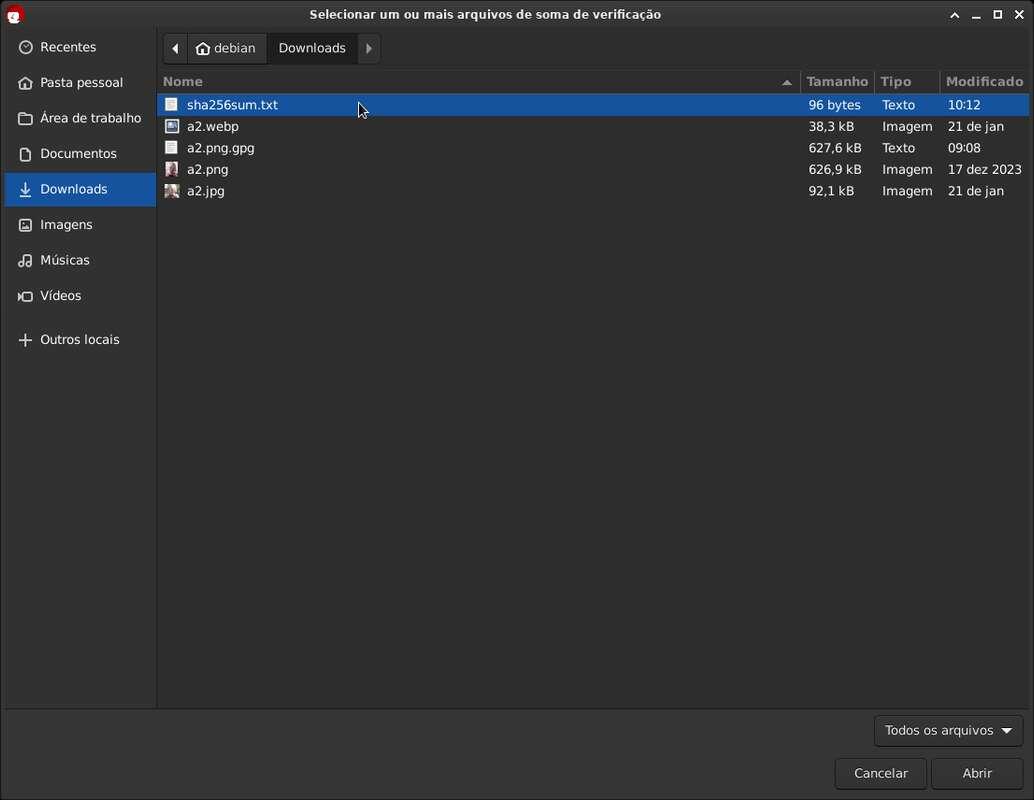
Para verificar o checksum, basta ir em ‘Arquivo -> Verificar arquivos de soma de verificação’, selecionar o arquivo sha256sum.txt. Se a soma estiver correta o Kleopatra irá retornar um sinal positivo.
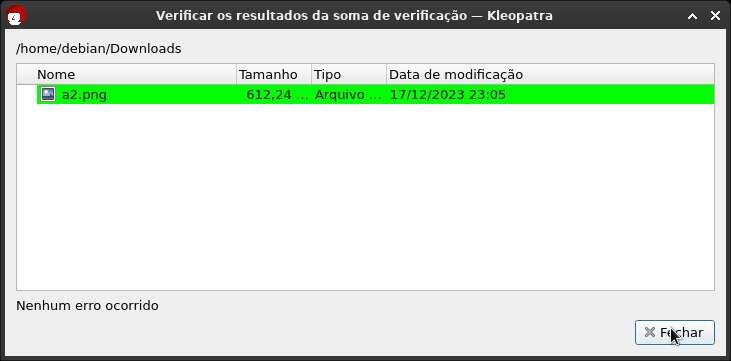
Um processo que também é realizado em paralelo ao processo de checksum é a geração da sua assinatura digital, já que esse também pode e será alterado por um agente malicioso para evitar suspeitas. É muito comum que desenvolvedores de distros Linux forneçam além do checksum a assinatura desse checksum para evitar essas falsificações.
4.4 Considerações finais
Com isso eu finalizo esse breve tutorial de uso do PGP através do Kleopatra. Espero que façam bom uso dos conhecimentos adquidos aqui e busquem conhecer mais dessa ferramenta. Alguns recursos como smart cards, publicação de chaves públicas em keyservers e outros não serão citados aqui. Deixo isso para vocês pesquisarem por conta própria por não serem triviais. Espero em breve ver mais usuários do fórum conscientes da importância dessa ferramenta na internet em geral.
Até a próxima. Пока Пока Grom.
1. Criando uma conta de email no hq.postman
Relembrando: Esse tutorial considera que você já tenha acesso à I2P.
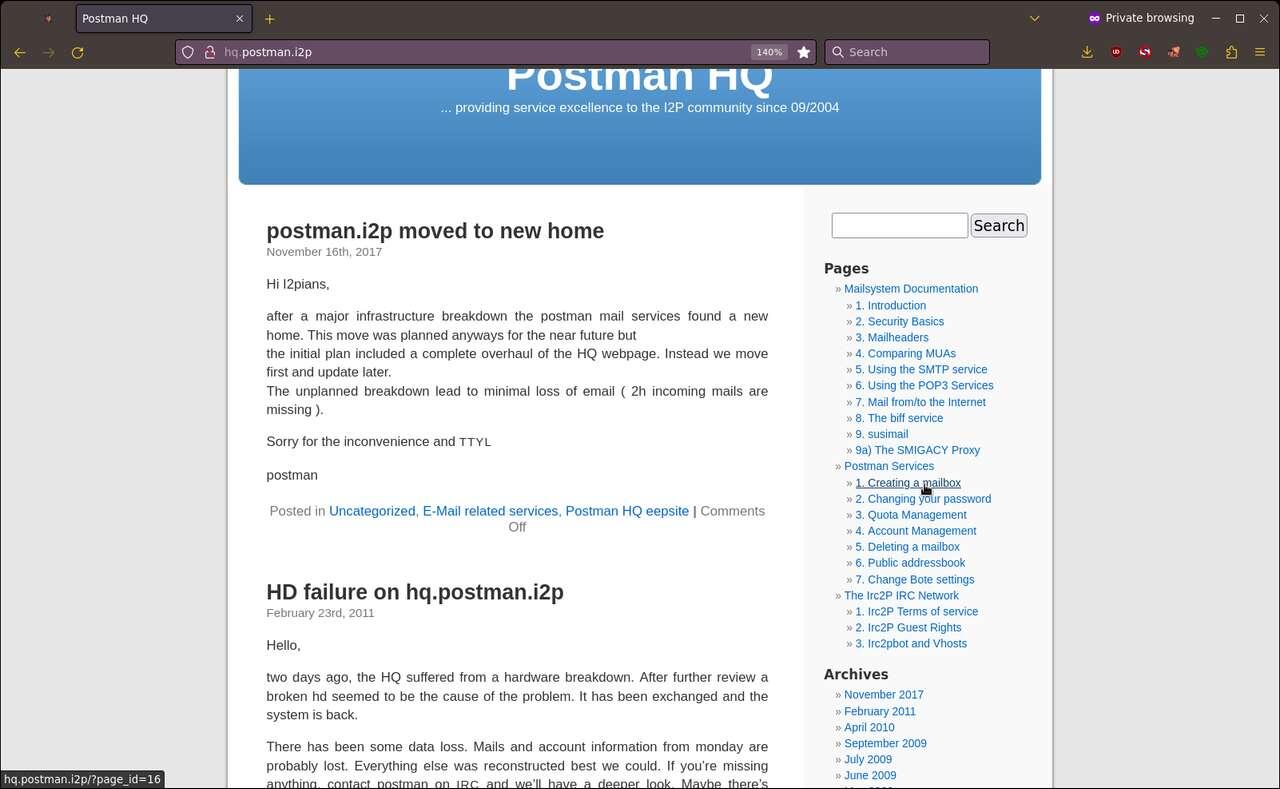
Entre no seu navegador e acesse o endereço hq.postman.i2p. O roteador provavelmente já contém esse endereço no seu addressbook e não haverá a necessidade de inserir o endereço b32 completo.
Após entrar no site vá para a página ‘1 - Creating a mailbox’
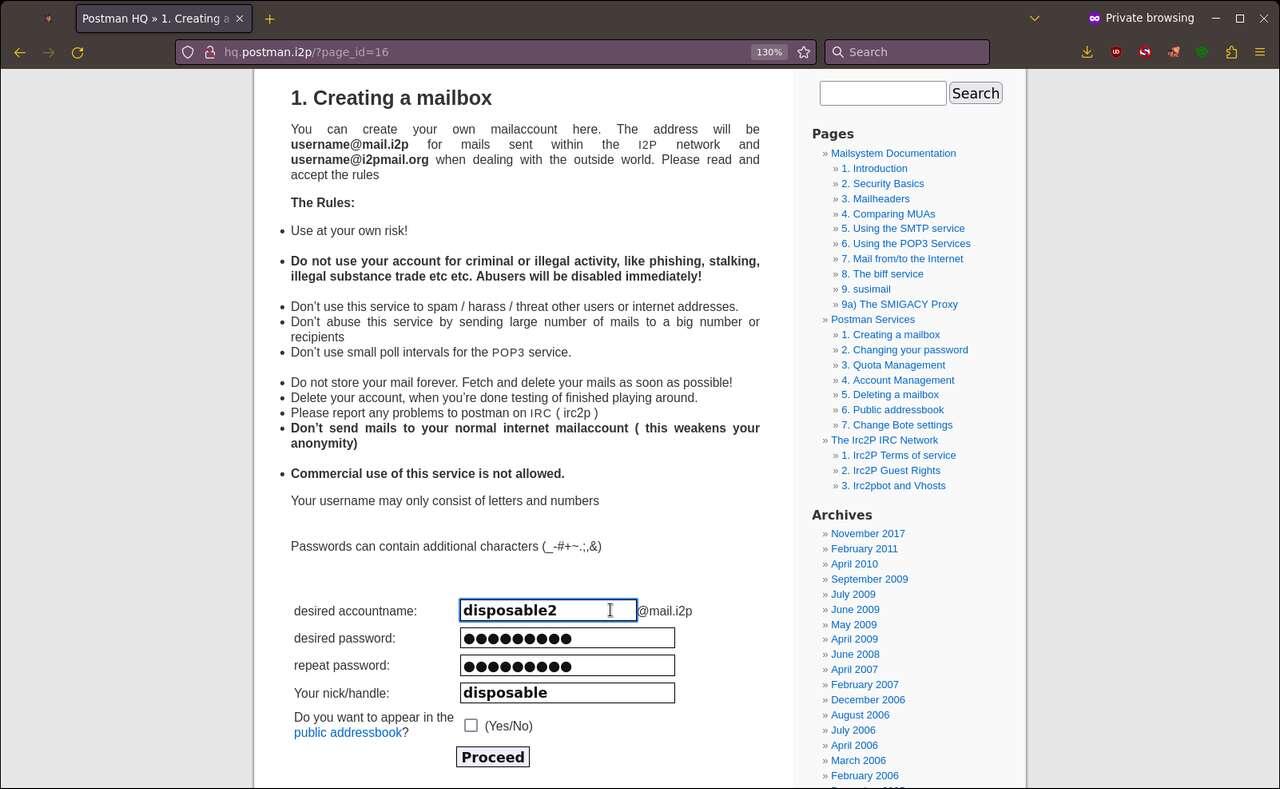
Nessa página, insira as credenciais de sua preferências nos campos do formulário abaixo. Lembre-se que o seu endereço de email aceita apenas letras e números. Clique em ‘Proceed’ depois que preencher todos os campos.
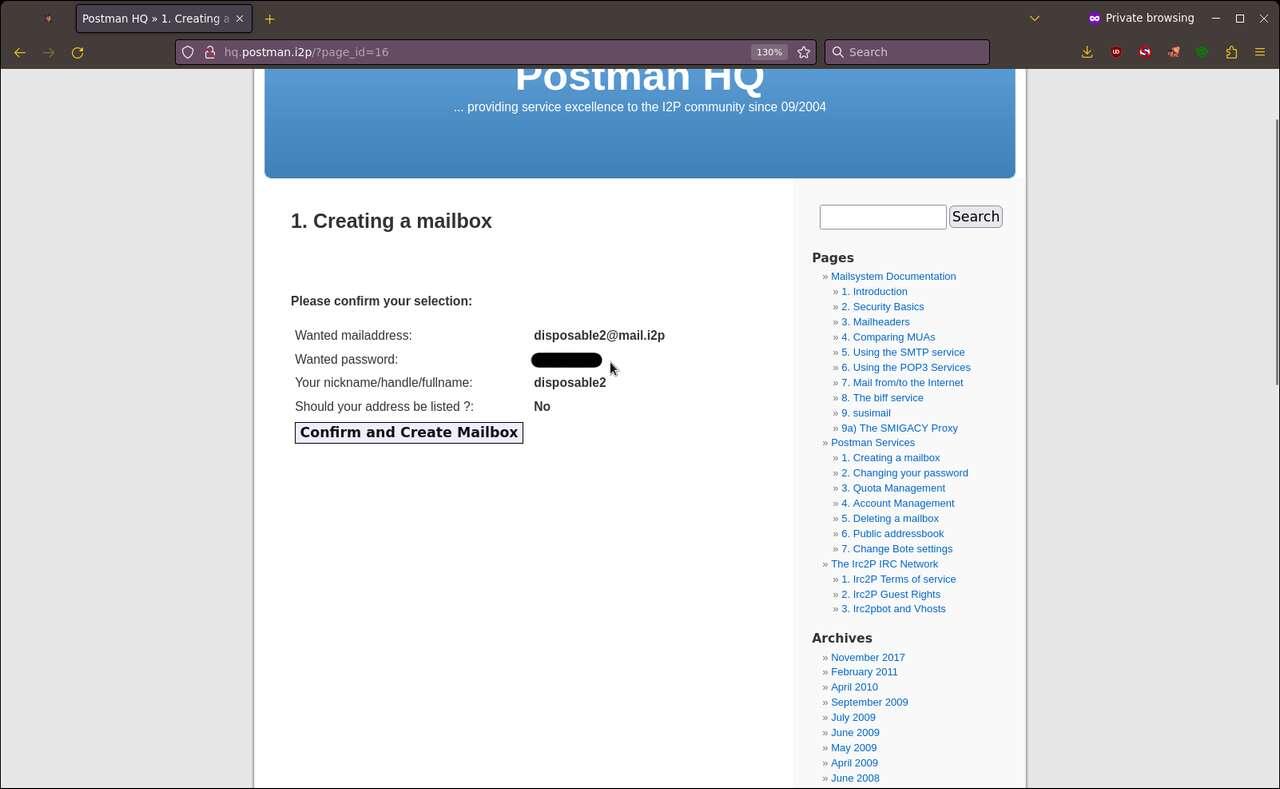
Uma página vai aparecer pedindo para confirmar as credenciais da sua nova conta. Se tudo estiver certo apenas clique em ‘Confirm and Create Mailbox’. Se tudo ocorrer como conforme haverá uma confirmação de que a sua nova conta foi criada com sucesso. Após isso aguarde por volta de 5 minutos antes de tentar acessá-la, para que haja tempo suficiente para o servidor atualizar o banco de dados.
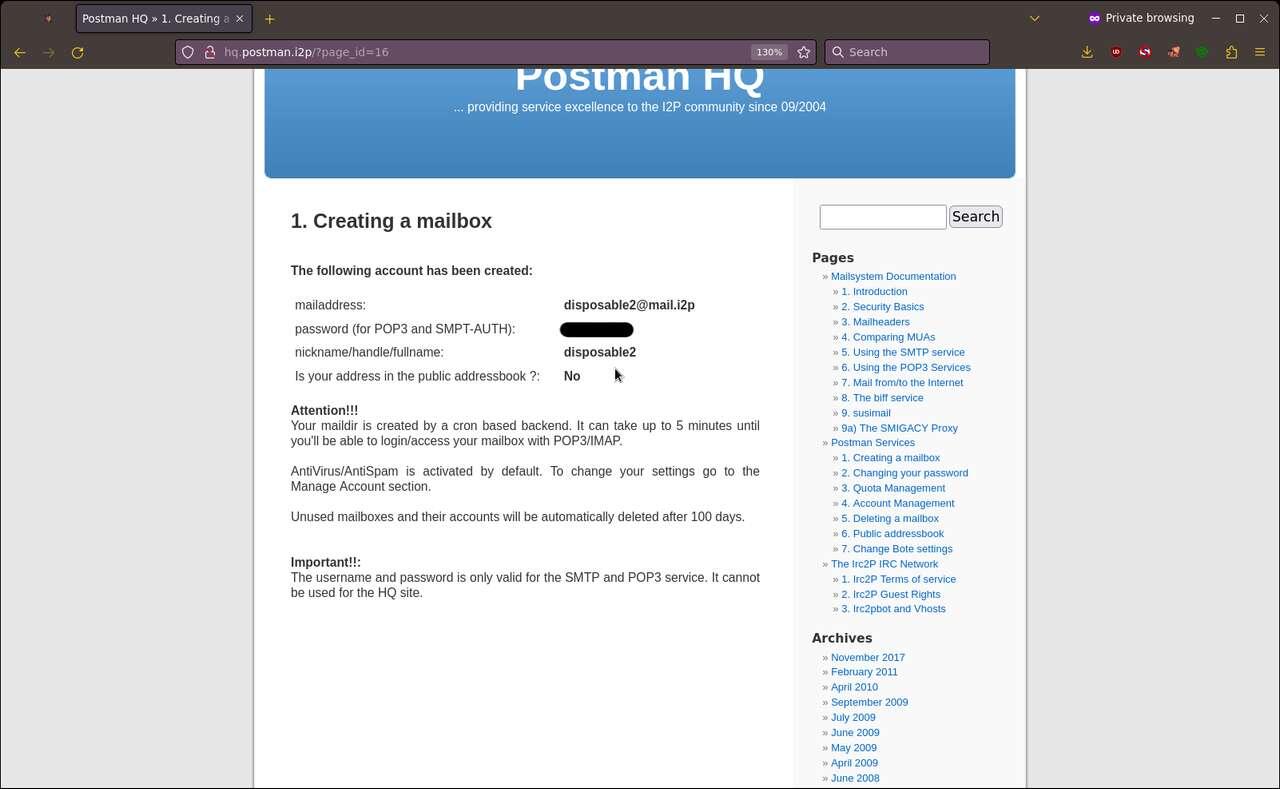
Pronto! Sua nova conta de email na I2P foi criada. Agora vamos para a próxima etapa: como acessar a sua conta via um cliente de email.
2. Configurando os túneis cliente de SMTP e POP3
O hq.postman não possui um cliente web que nos permite acessar a nossa conta pelo navegador. Para isso precisamos usar um cliente como Thunderbird e configurar os túneis cliente no I2Pd que serão necessários para o Thunderbird se comunicar com o servidor pela I2P.
Caso não tenha instalado o Thunderbird ainda, faça-o agora antes de prosseguir.
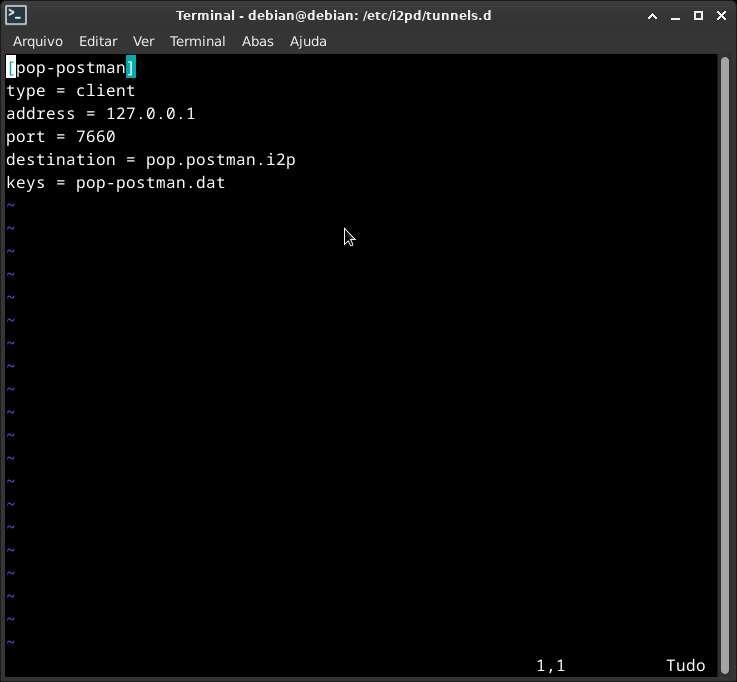
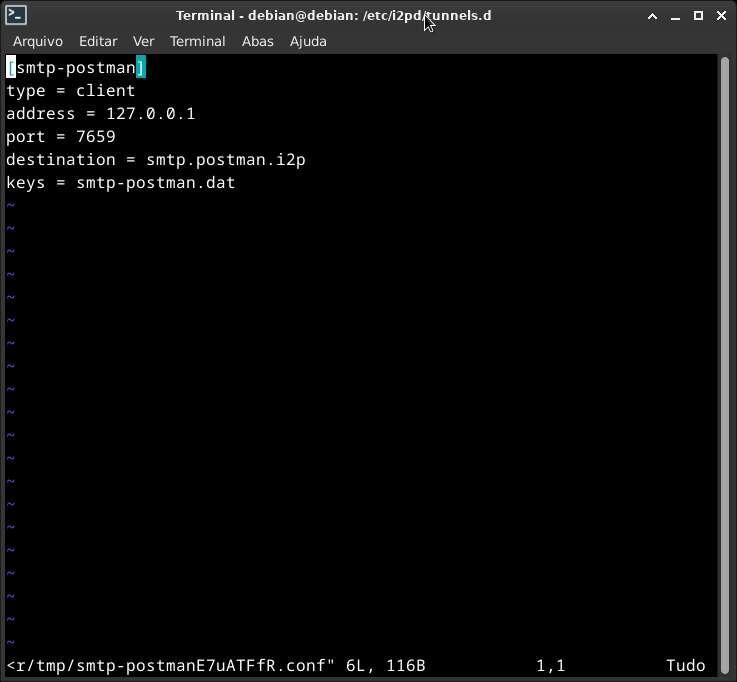
Vamos configurar os túneis cliente do servidor de email no nosso roteador. Para isso abra um terminal ou o seu gestor de arquivos e vá para a pasta de configuração de túneis do I2P. Em Linux esse diretório se localiza em /etc/i2pd/tunnels.d. Em Windows, essa pasta se localiza em C:\users\user\APPDATA\i2pd. Na pasta tunnels.d crie dois arquivos: smtp.postman.conf e pop-postman.conf. Lembre-se que em Linux você precisa de permissões de root para escrever na pasta de configuração. Use o comando sudoedit <nome_do_arquivo> para isso.
Edite-os conforme as imagens a seguir:
Arquivo pop-postman.conf
Arquivo smtp-postman.conf
Salve os arquivos e reinicie o serviço do I2Pd. Em Linux isso é feito pelo comando:
sudo systemctl restart i2pd
Entre no Webconsole do I2Pd pelo navegador (localhost:7070) e na seção I2P Tunnels, verifique se os túneis pop-postman e smtp-postman foram criados, caso contrário verifique se há algum erro nos arquivos e reinicie o serviço.
Com os túneis cliente criados, vamos agora configurar o Thunderbird
3. Configurando o Thunderbird para acessar a nossa conta
Abra o Thunderbird e clique em criar uma nova conta de email. Se você não tiver nenhum conta previamente presente nele você vai ser diretamente recebido pela janela de criação de conta a seguir.
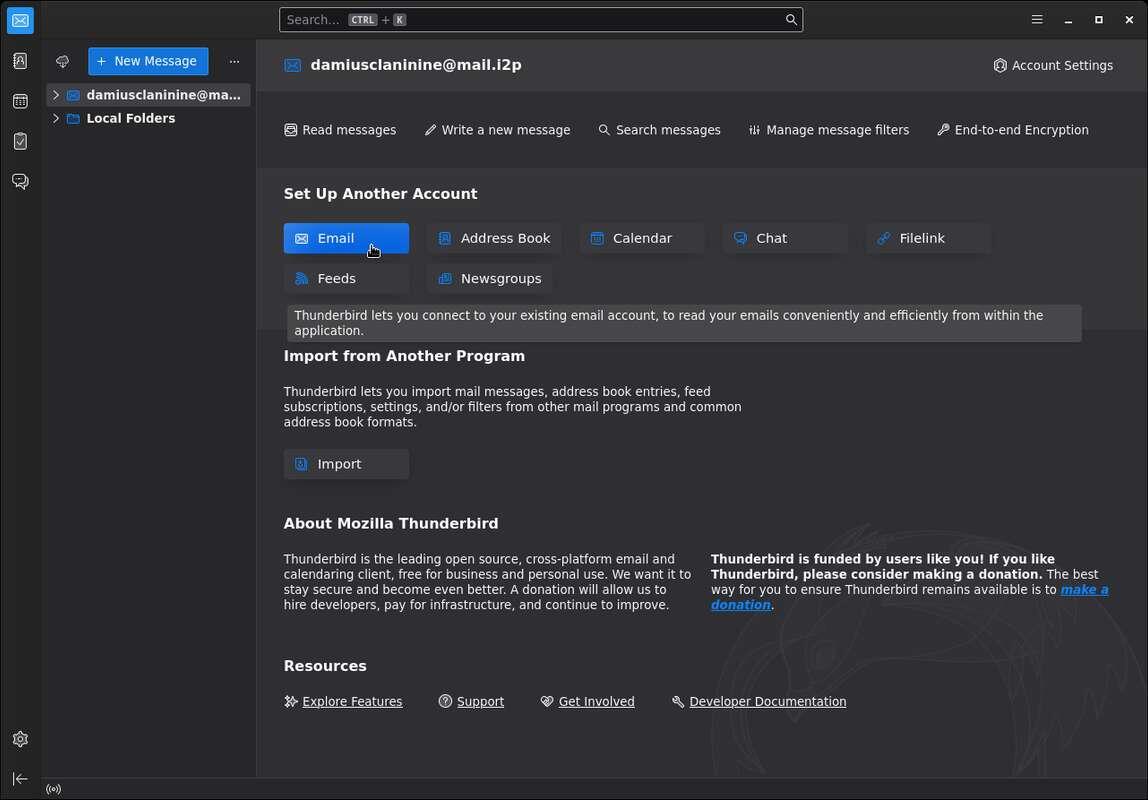
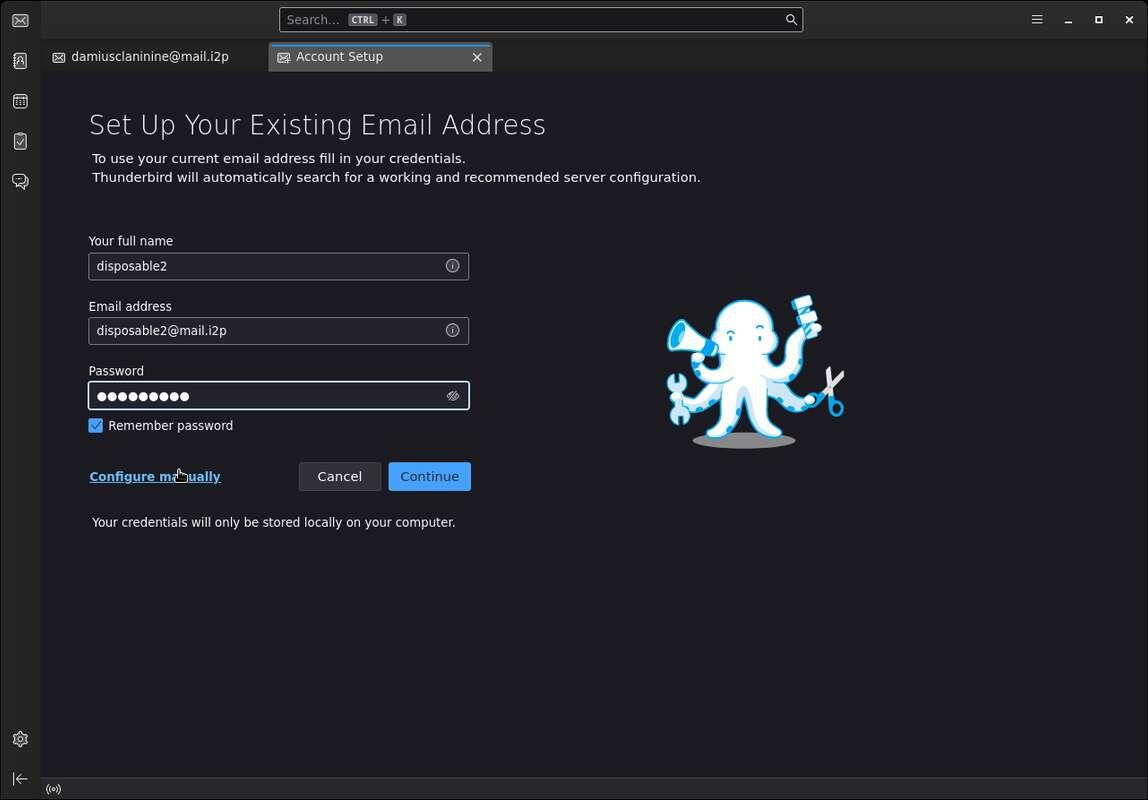
Coloque as suas credenciais, mas não clique ainda em Continuar. Clique antes em Configure Manually, já que precisamos configurar manualmente os servidores de SMTP e POP3 para, respectivamente, enviar e receber mensagens.
Preencha os campos como na imagem a seguir. Detalhe: Não coloque o seu endereço completo com o @mail.i2p, apenas o nome da sua conta.
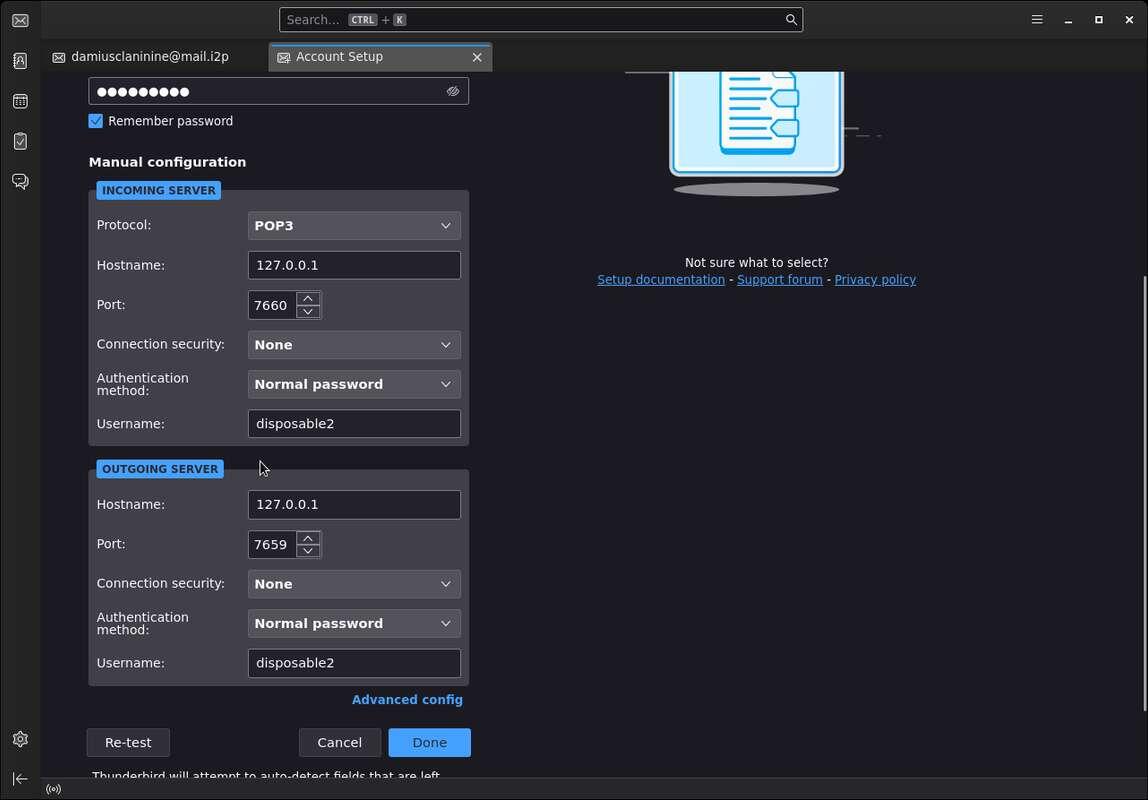
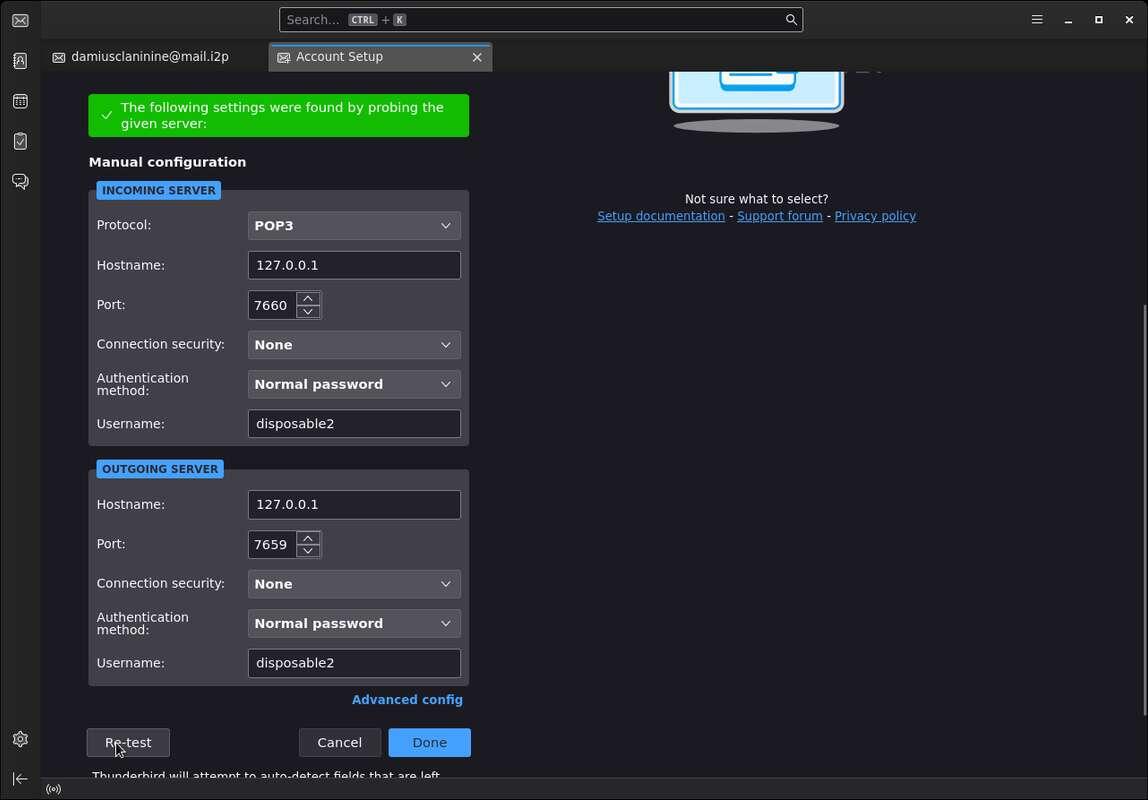
Clique em Re-test para verificar a integridade da conexão. Se tudo estiver certo uma mensagem irá aparecer avisando que as configurações do servidores estão corretas. Clique em Done assim que estiver pronto para prosseguir.
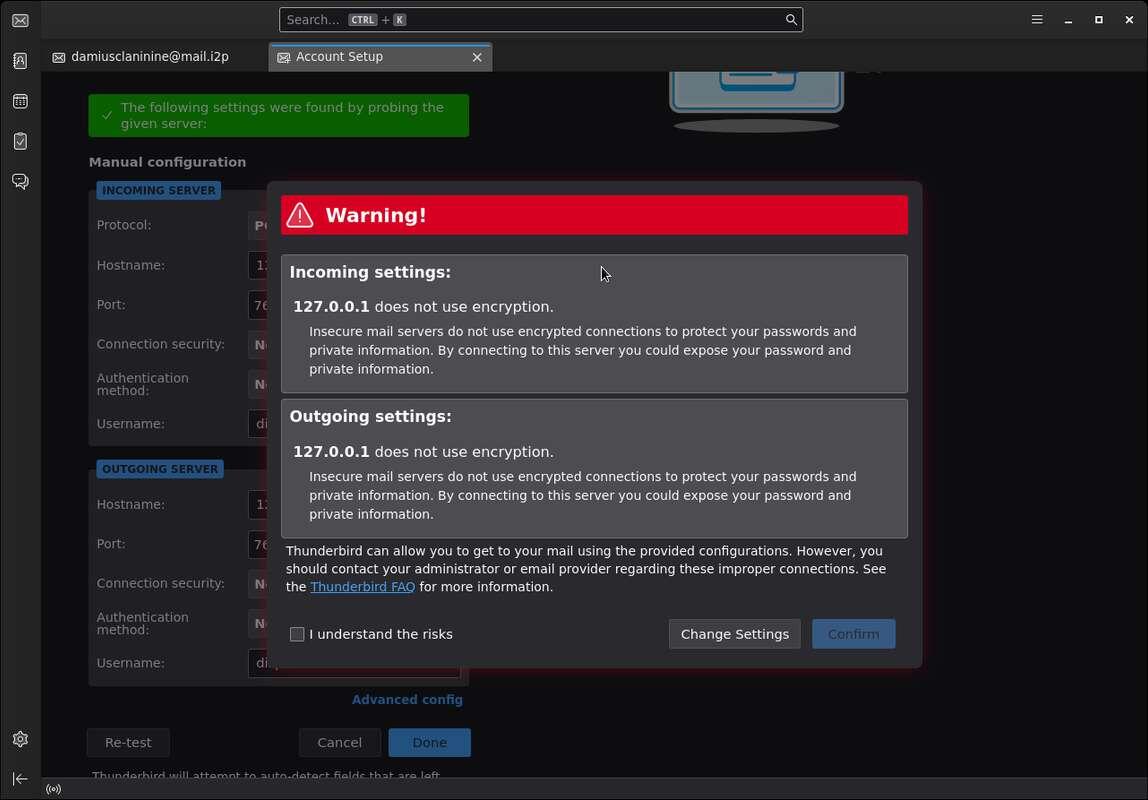
A seguinte mensagem vai aparecer alertando que não estamos usando criptografia no envio das credenciais. Não há problema nenhum aqui, pois a I2P está garantindo toda a proteção e anonimato dos nossos dados, o que dispensa a necessidade de uso de TLS ou qualquer tecnologia similar nas camadas acima. Marque a opção ‘I Understand the risks’ e clique em ‘Continue’
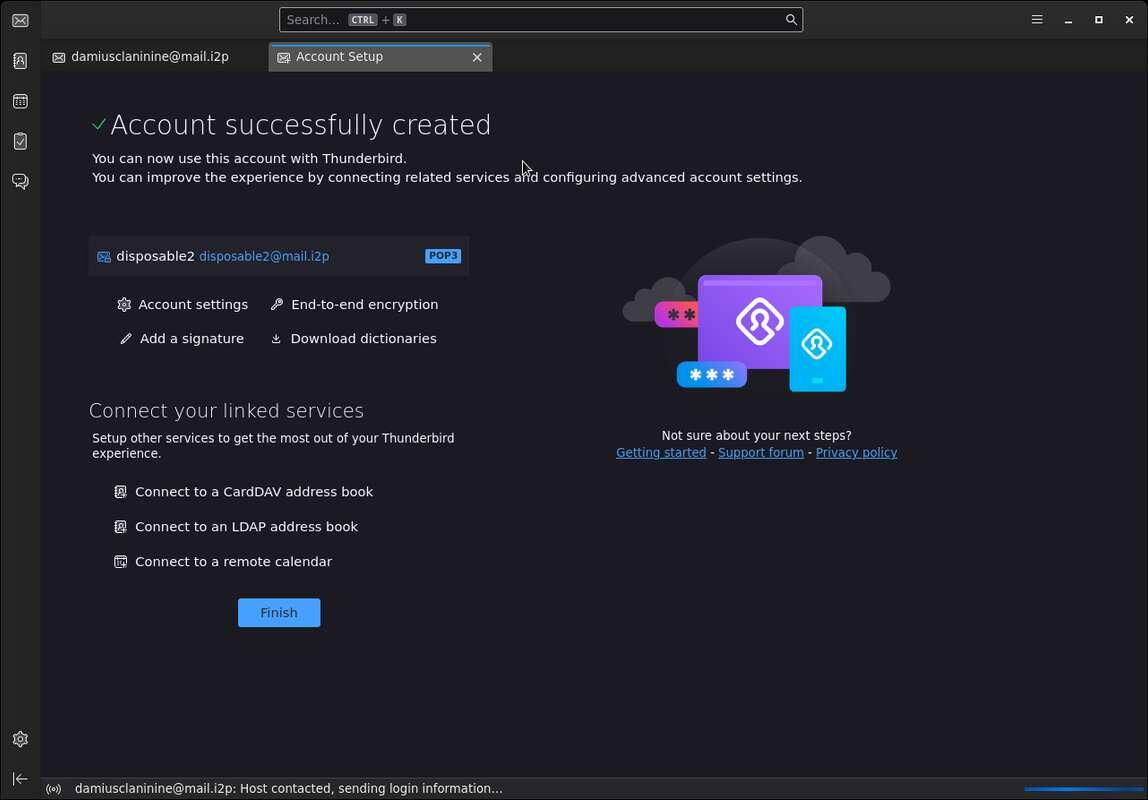
E por fim, se tudo ocorreu como devido sua conta será criada com sucesso e você agora será capaz de enviar e receber emails pela I2P usando essa conta.
4. Observações e considerações finais
Como informado pelo próprio site do hq.postman, o domínio @mail.i2p serve apenas para emails enviados dentro da I2P. Emails enviados pela surface devem usar o domínio @i2pmai.org. É imprescindível que você saiba usar o PGP para assinar e criptografar as suas mensagens, dado que provavelmente as mensagens não são armazenadas de forma criptografada enquanto elas estão armazenadas no servidor. Como o protocolo POP3 delete as mensagens no imediato momento em que você as recebe, não há necessidade de fazer qualquer limpeza na sua conta de forma manual.
Por fim, espero que esse tutorial tenha sido útil para vocês. Que seu conhecimento tenha expandido ainda mais com as informações trazidas aqui. Até a próxima.

Write a comment