利用区域政策卸载 Microsoft Edge
- 前言
- 获取 Windows 设备设置区域
- 启用 Windows 区域策略特性
- 编辑区域服务策略配置
- 打开 Microsoft Edge 的卸载选项
- 使用 WinGet 清理残余
- 检查 WebView2 状态
前言
Microsoft 为了适应欧盟的要求, 允许欧洲经济区的 Windows 用户拥有卸载作为浏览器应用的 Microsoft Edge 的特权, 这足以显示 Microsoft Edge 本身并不是所谓的 Windows 必要核心组件, 它只是一个无法通过常规手段卸载的预装软件.
而作为一些「现代」软件的依赖组件 Microsoft Edge WebView2 Runtime 也并不是和 Microsoft Edge 捆绑在一起的, 作为软件开发到分发的一部分, 开发者和用户都随时能在没有安装该运行时的 Windows 设备上安装 WebView2, 甚至允许开发者帮用户下载并静默安装这个运行时.
Windows 11 最新版本也开始不再允许用户调整设备的设置区域, 如果 Windows 一开始安装的时候没有设置为欧盟区域, 那么后续要更改也需要其他办法.
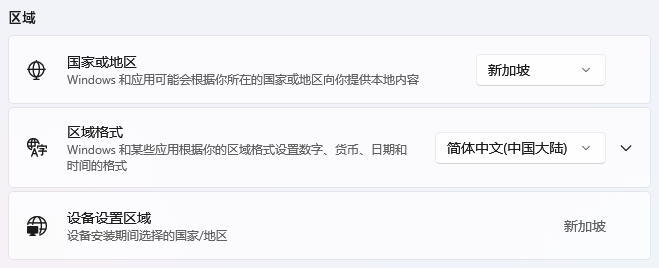
获取 Windows 设备设置区域
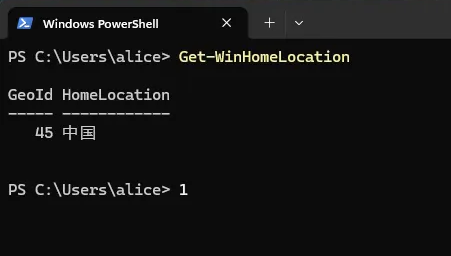
PowerShell 运行命令, 获取当前 Windows 的设置区域:
Get-WinHomeLocation
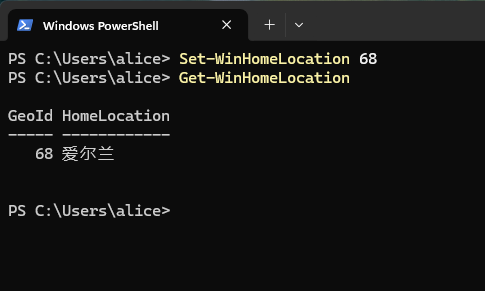
如果想要直接将区域设置为允许卸载 Microsoft Edge 的区域, 那么运行命令(这里设置为爱尔兰):
如果你不希望修改当前 Windows 的设置区域, 那么请忽略这步.
Set-WinHomeLocation 68
如果你不希望修改当前 Windows 的设置区域, 或者你的当前区域已经位于欧洲经济区, 那么需要获取当前的区域的代号:
Get-ItemPropertyValue -Path "Registry::HKEY_CURRENT_USER\Control Panel\International\Geo" -Name Name
该命令会输出一个两位大写字母的区域代号(比如 “CN”), 记住它, 会在之后用到.
启用 Windows 区域策略特性
区域策略特性只会在特定条件下被开启, 但是我们可以使用开源工具 ViVeTool 手动启用它.
下载 ViVeTool 并解压到 vive 文件夹:
Invoke-WebRequest https://github.com/thebookisclosed/ViVe/releases/download/v0.3.4/ViVeTool-v0.3.4-IntelAmd.zip -OutFile vive.zip; `
Expand-Archive vive.zip; `
Remove-Item vive.zip
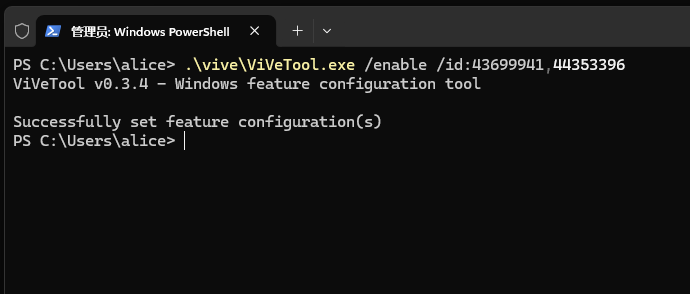
以管理员身份打开新的 PowerShell 会话, 运行 ViVeTool 命令:
.\vive\ViVeTool.exe /enable /id:43699941,44353396
编辑区域服务策略配置
打开资源管理器, 导航到 C:\Windows\System32 路径, 在其中定位到 IntegratedServicesRegionPolicySet.json 文件.
或者运行以下 PowerShell 命令打开资源管理器并选中该文件:
Invoke-Expression "explorer '/select,C:\Windows\System32\IntegratedServicesRegionPolicySet.json'"
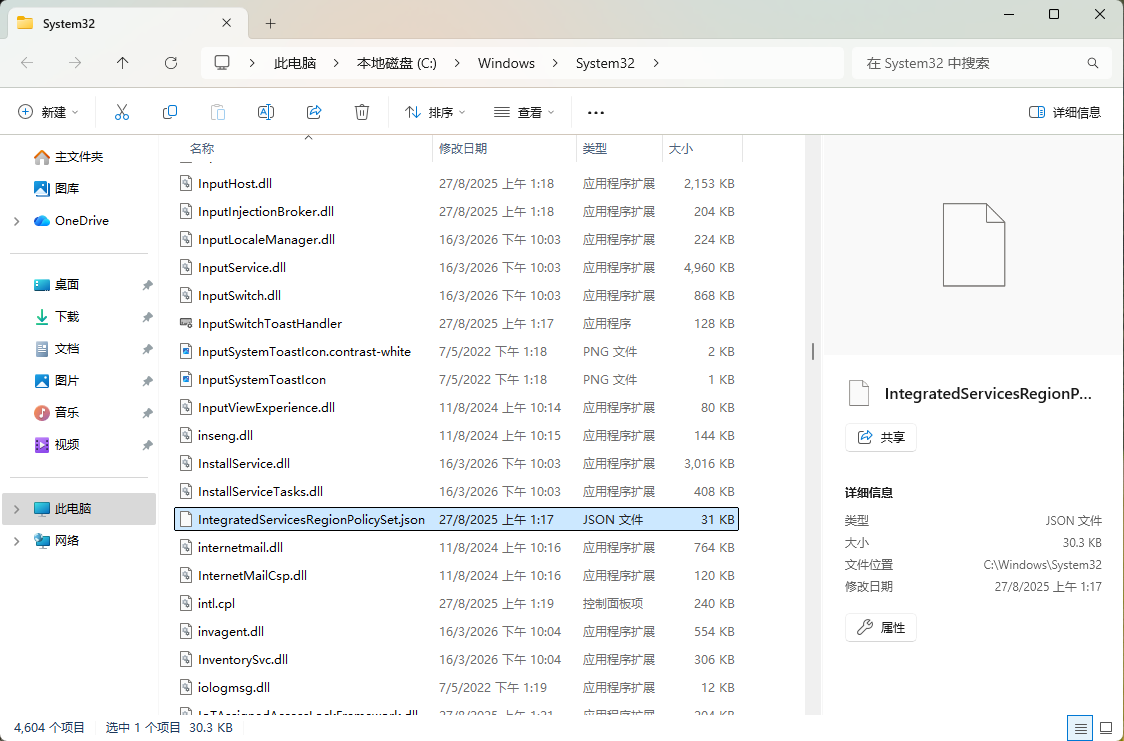
该文件控制着服务策略, 但是默认不允许管理员编辑, 所以现在需要修改权限使其可编辑.
💡 建议复制一次
IntegratedServicesRegionPolicySet.json到其他本地文件夹作为备份.
修改权限进行编辑
💡 现在有更加安全的方法保持
IntegratedServicesRegionPolicySet.json的原始权限并修改内容, 这可以最大限度避免因为 Windows 系统文件权限改变导致的所有未知问题(但对于此文件并未发现任何问题), 如果你愿意使用第三方开源提权工具, 那么可以忽略本节跳至下一小节 “直接提权编辑”.
编辑权限
Shift + 右键点击, 然后打开该文件的「属性」信息菜单, 选择「安全」选项卡:
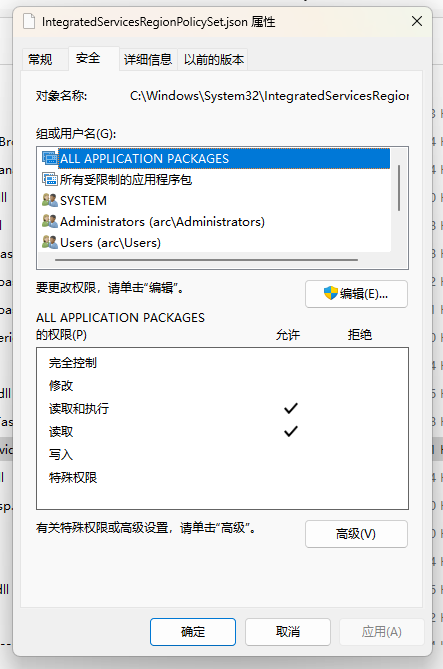
点击「高级」按钮打开高级权限设置, 在 ”所有者” 行点击「更改」按钮打开二级菜单:
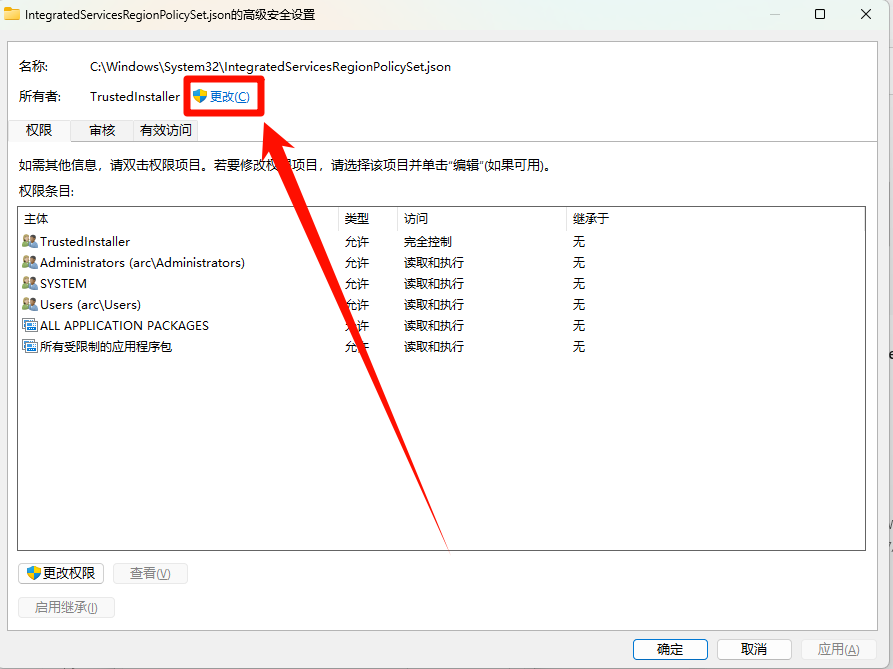
在对象名称搜索框中输入管理员身份组 Administrators 后回车(或点击「确定」按钮):
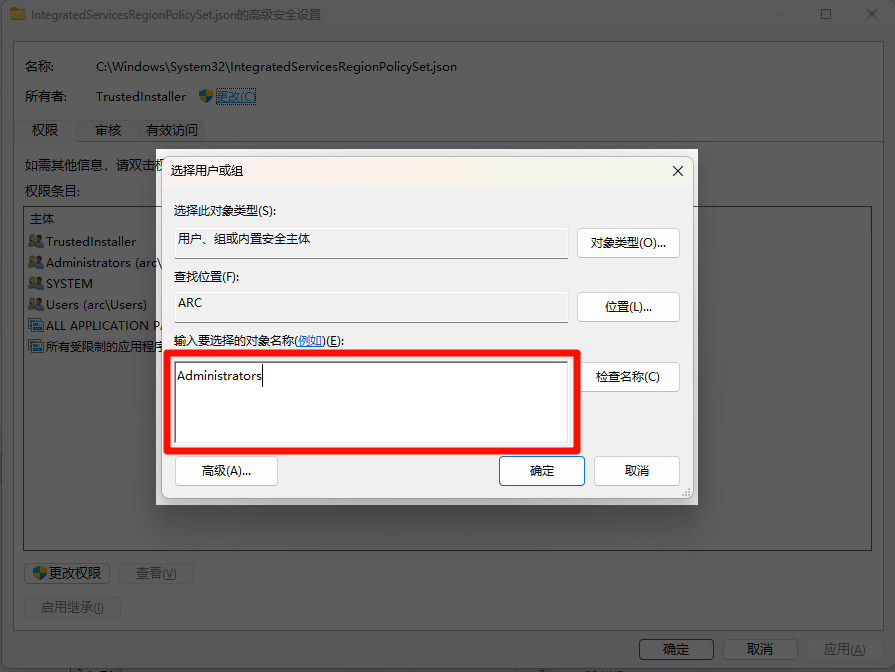
该文件权限的所有者状态被调整为管理员身份组:
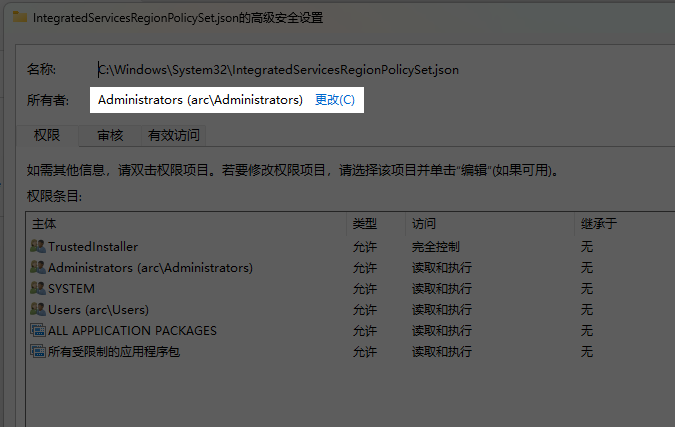
然后点击「确定」按钮应用权限更改:
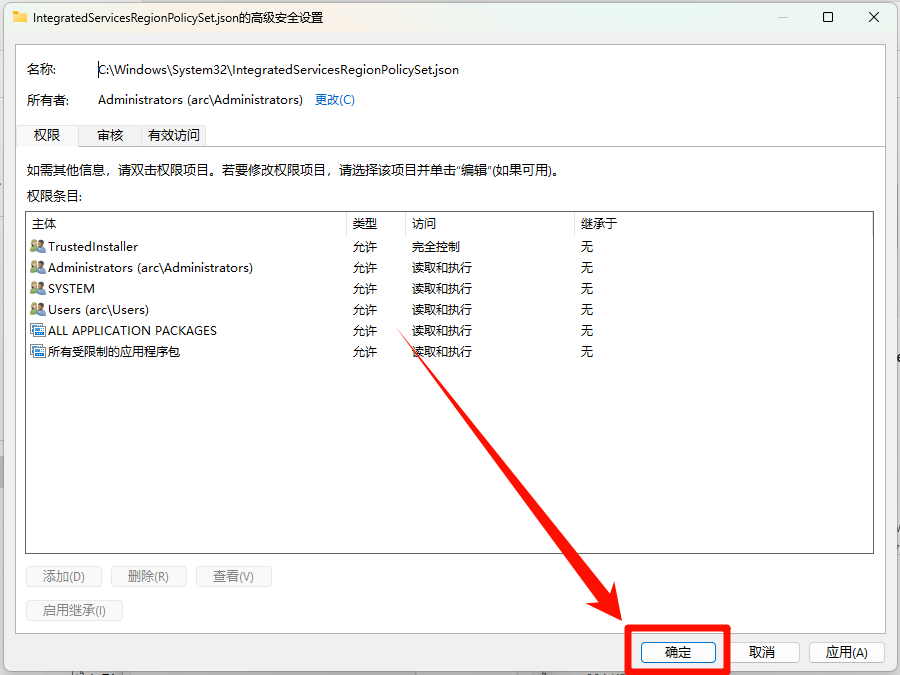
返回到安全属性信息菜单, 再点击「编辑」按钮:
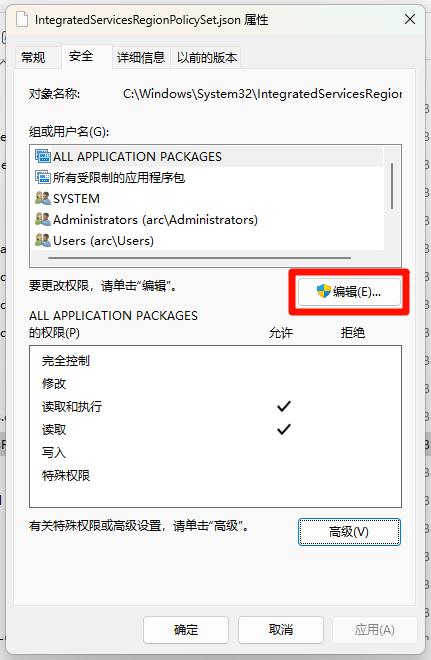
选中 Administrators 用户组, 勾选 “完全控制”, 然后点击「确定」按钮应用权限:
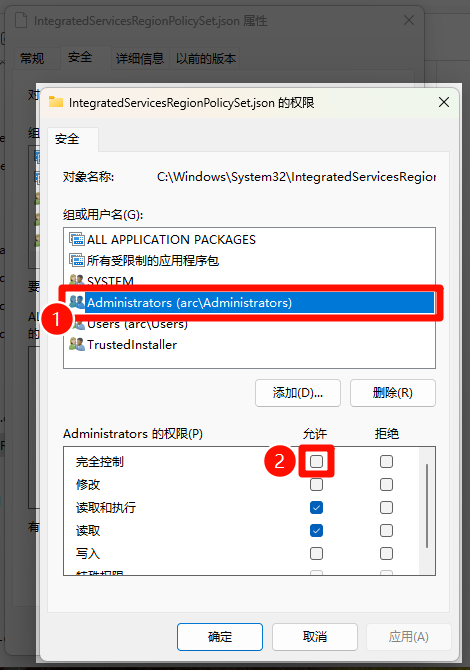
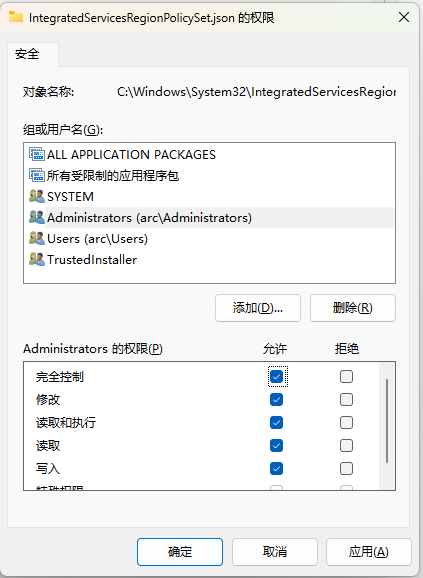
返回到文件安全属性面板点击「确定」按钮, 继续确认所有弹窗, 应用权限.
此时, 作为管理员身份的用户就能正常用管理员权限编辑该文件了
修改配置内容
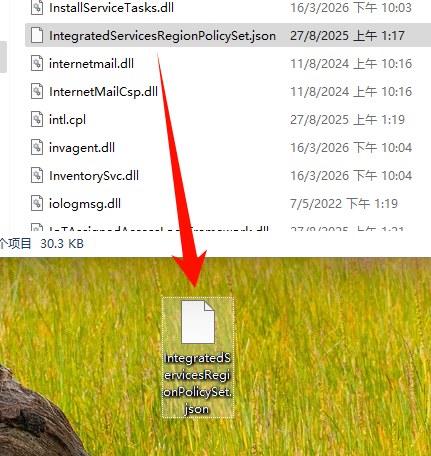
按住 Ctrl 键并使用鼠标左键将资源管理器中的 IntegratedServicesRegionPolicySet.json 文件拖到桌面, 也就是复制一份到桌面上, 然后双击使用文本编辑器打开, 比如记事本.
打开配置文件, 注意包含 $comment 值为 Edge is uninstallable. 的 JSON 对象:
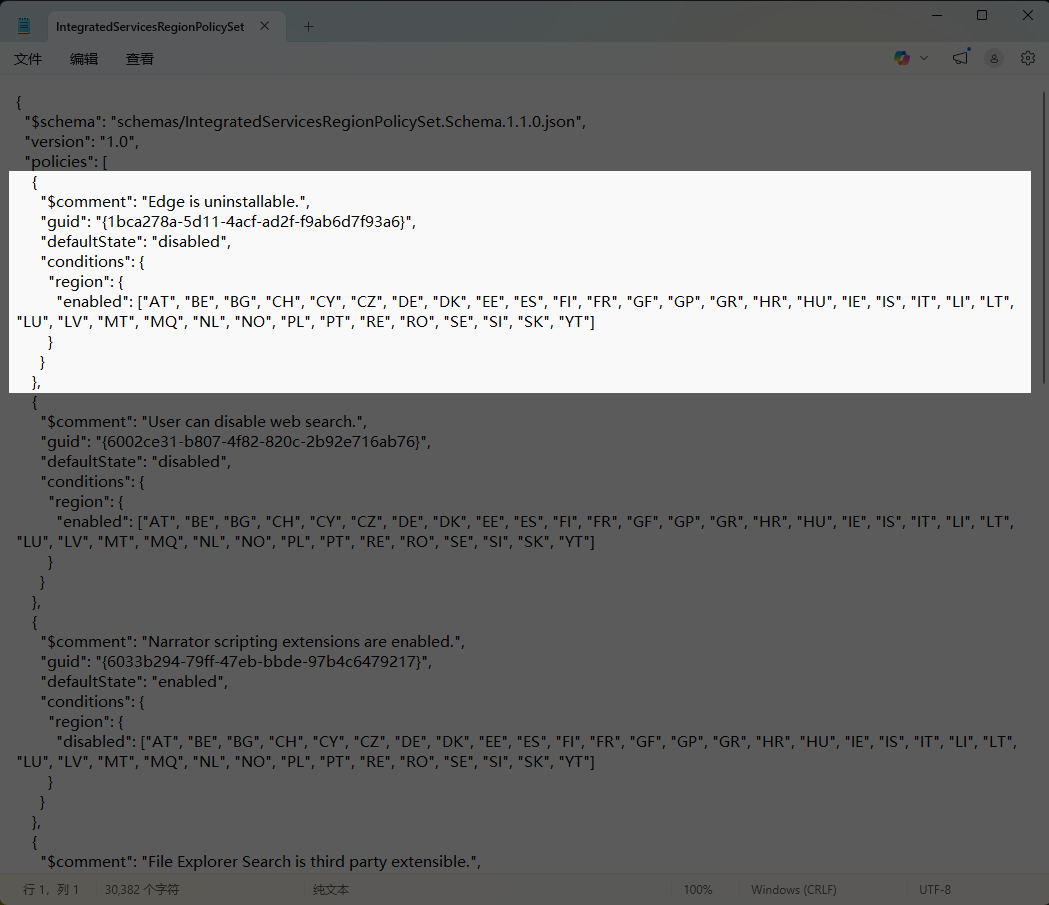
如果你已经在上一节将 Windows 的区域修改为了爱尔兰, 那么只需要将 defaultState 的值修改为 enabled 即可:
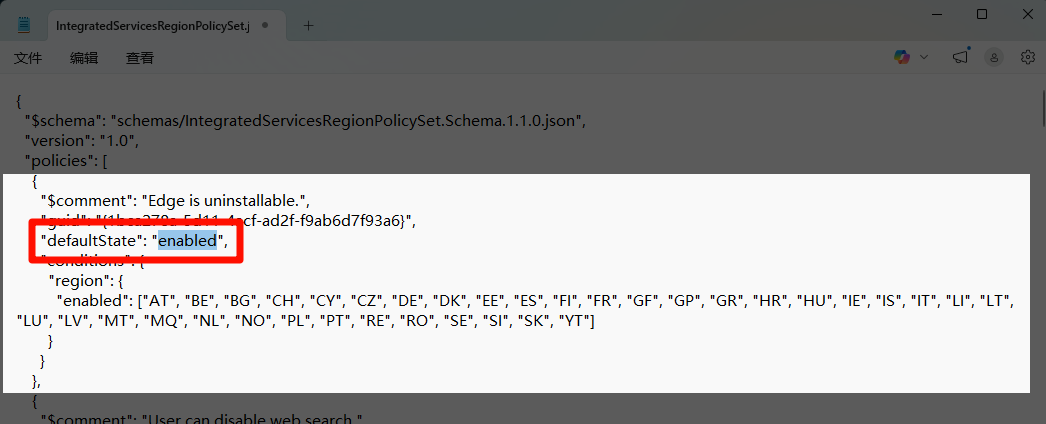
如果你在上一节没有修改 Windows 区域, 那么就还需要在 conditions.region.enabled 对象值的数组中将你的当前区域代号添加到其中(如果没有则不需要):
💡 注意使用英文标点符号(半角标点).
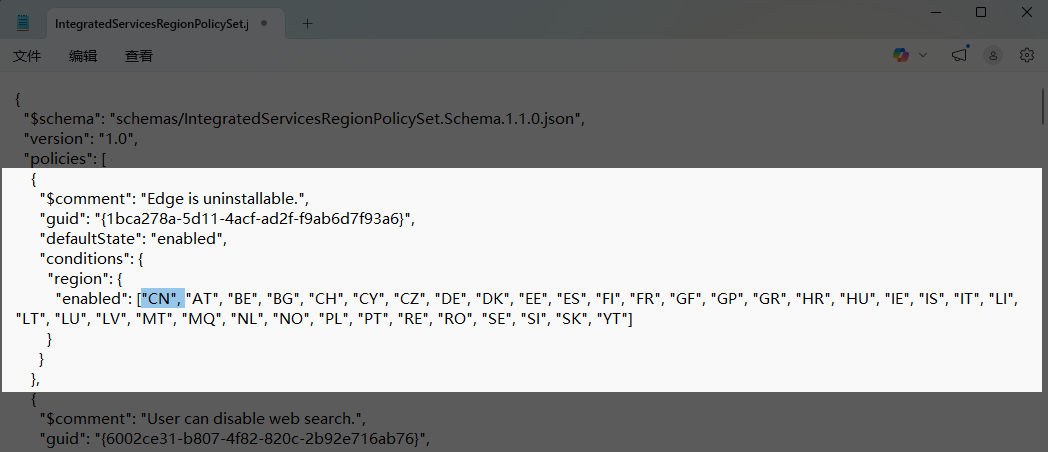
Ctrl + S 保存文件, 关闭文本编辑器.
将桌面上的 IntegratedServicesRegionPolicySet.json 文件拖回到刚才复制出该文件的资源管理器路径窗口中, 使用管理员权限确认覆盖:
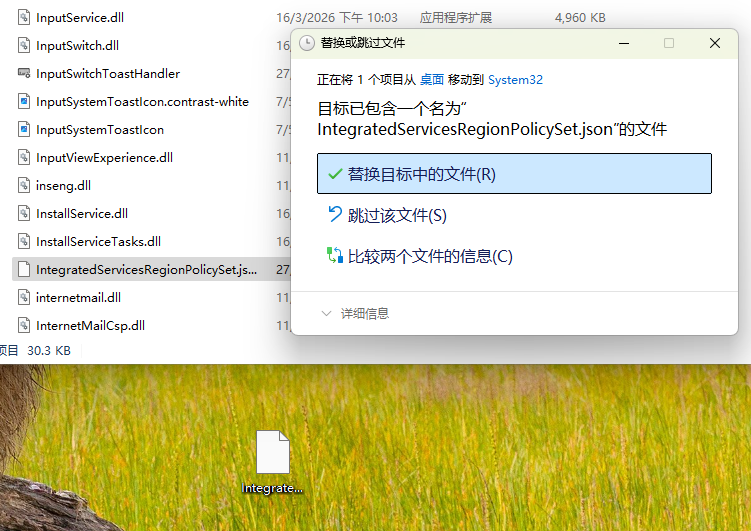
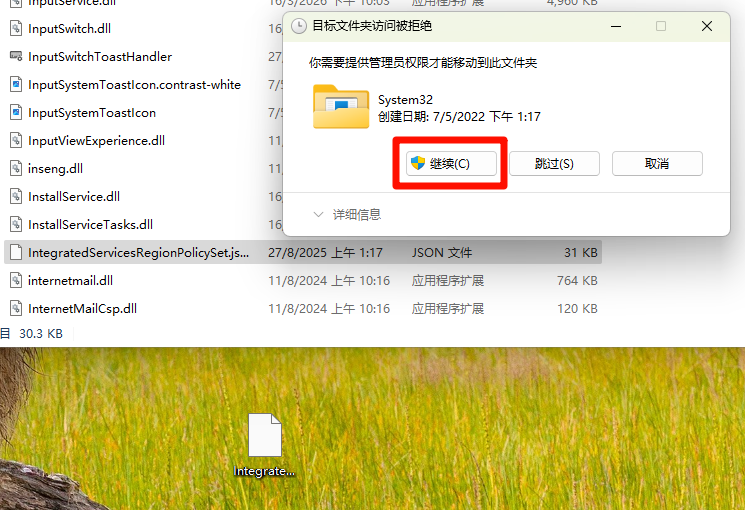
到此所需要的服务策略配置编辑完成.
直接提权编辑
借助第三方开源工具, 我们可以直接以 IntegratedServicesRegionPolicySet.json 原始所有者的身份编辑该配置文件, 可以避免一些权限变化导致的可能问题.
提权工具下载
下载开源提权工具 NanaRun 并解压到 nanarun 文件夹:
Invoke-WebRequest https://github.com/M2Team/NanaRun/releases/download/1.0.92.0/NanaRun_1.0_Preview3_1.0.92.0.zip -OutFile nanarun.zip; `
Expand-Archive nanarun.zip; `
Remove-Item nanarun.zip
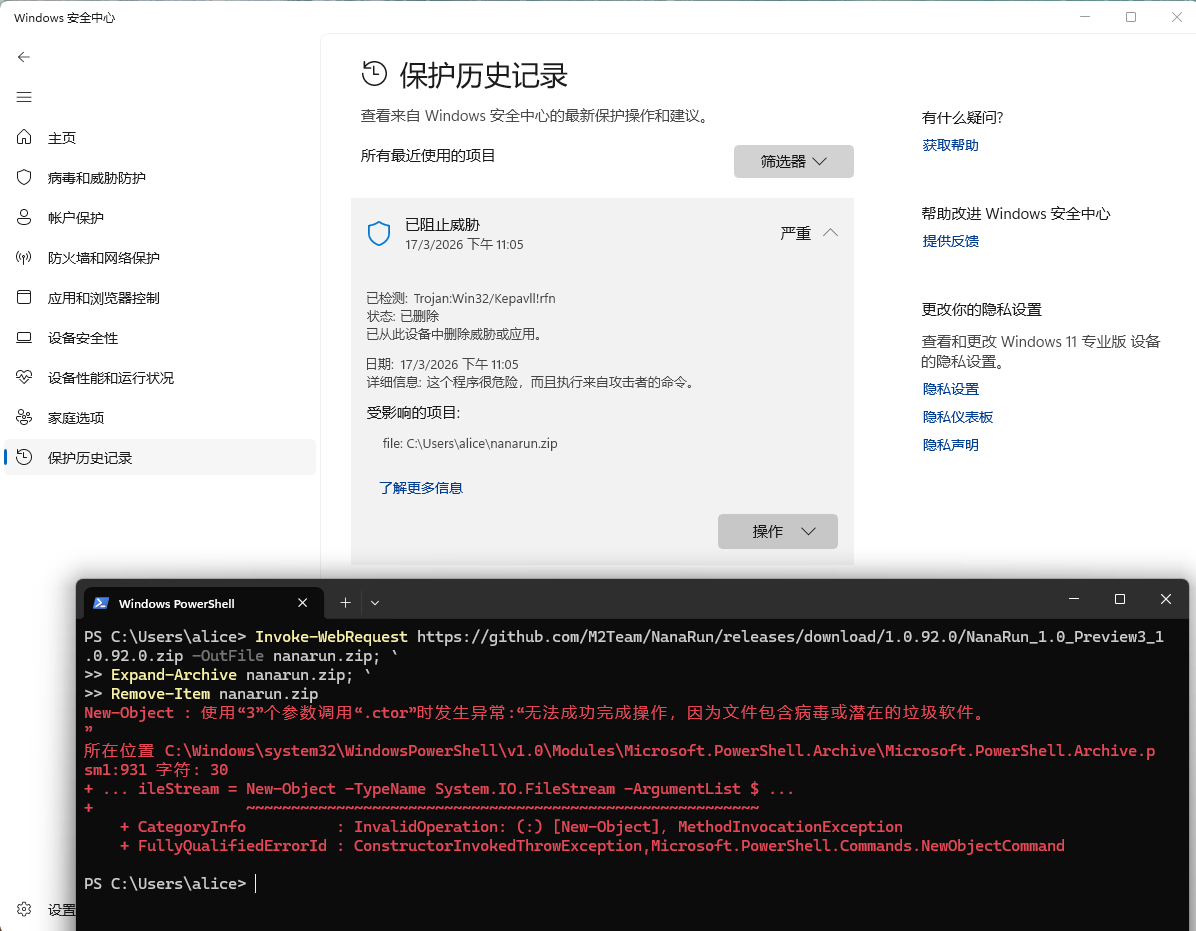
这一步完成后 nanarun.zip 文件几乎 100% 会被 Windows Defender 的反病毒扫描灭杀(因为提权工具普遍被滥用), 所以这一步只是触发 Defender 在内的反病毒软件的动作, 如果下载完成后终端提示 “无法成功完成操作, 因为文件包含病毒或潜在的垃圾病毒软件”:
或者运行以下命令提示 “该路径不存在”:
Get-Item nanarun.zip
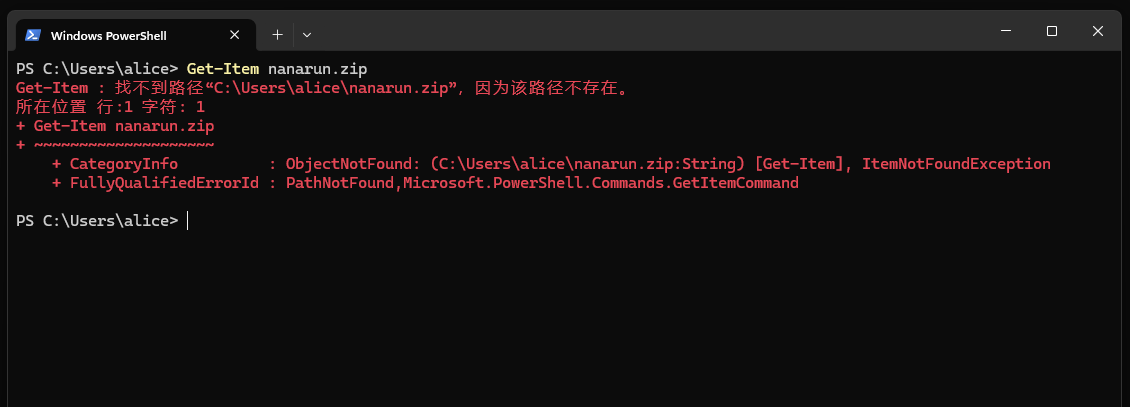
则说明 NanaRun 工具包被直接当作恶意软件灭杀了, 需要手动去 Windows Defender 或者你的其他反病毒软件的隔离区中恢复并豁免该文件, 以下以 Windows Defender 为例:
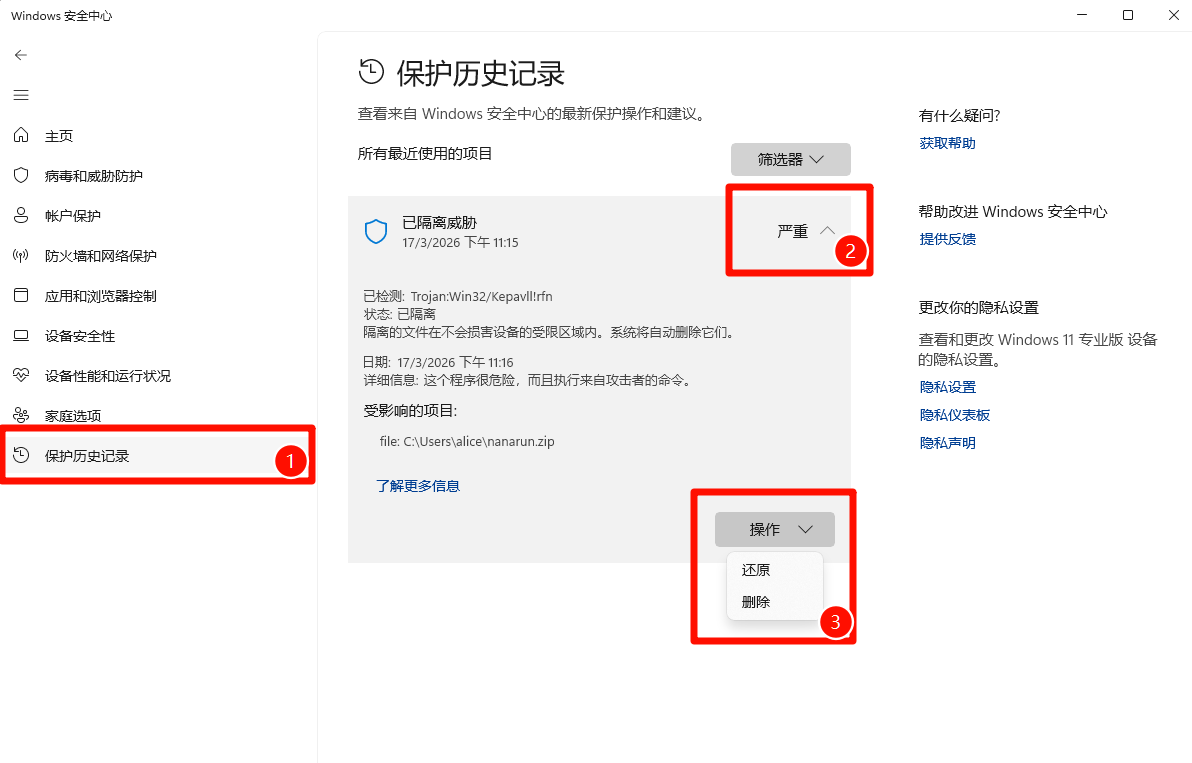
完成反病毒豁免之后, 重新执行一次 Get-Item nanarun.zip 查看文件是否恢复(如果是 Windows Defender 则不会恢复), 如果没有恢复则重新执行一次 NanaRun 的下载和解压命令.
提权编辑器
下载解压完毕, 使用 NanaRun 以 TrustedInstaller 身份运行记事本应用并打开 IntegratedServicesRegionPolicySet.json 文件:
.\nanarun\x64\MinSudo.exe --NoLogo --TrustedInstaller notepad C:\Windows\System32\IntegratedServicesRegionPolicySet.json
如果出现 CreateProcessW 调用失败错误:
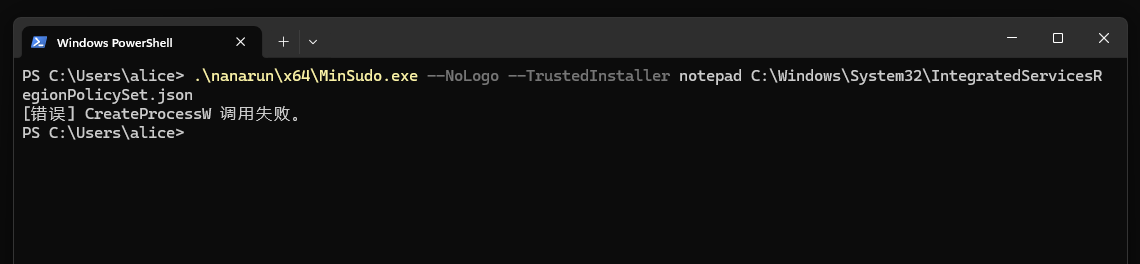
则尝试安装一个 Microsoft 的轻量终端编辑器 Edit 来重新提权编辑:
winget install --id Microsoft.Edit
使用 Edit 作为编辑器提权编辑:
.\nanarun\x64\MinSudo.exe --NoLogo --TrustedInstaller edit C:\Windows\System32\IntegratedServicesRegionPolicySet.json
如果 UAC 运行正常, 则会弹出来自 MinSudo.exe 的提权提示, 需要确认同意权限提升.
修改配置内容
打开配置文件, 注意包含 $comment 值为 Edge is uninstallable. 的 JSON 对象:
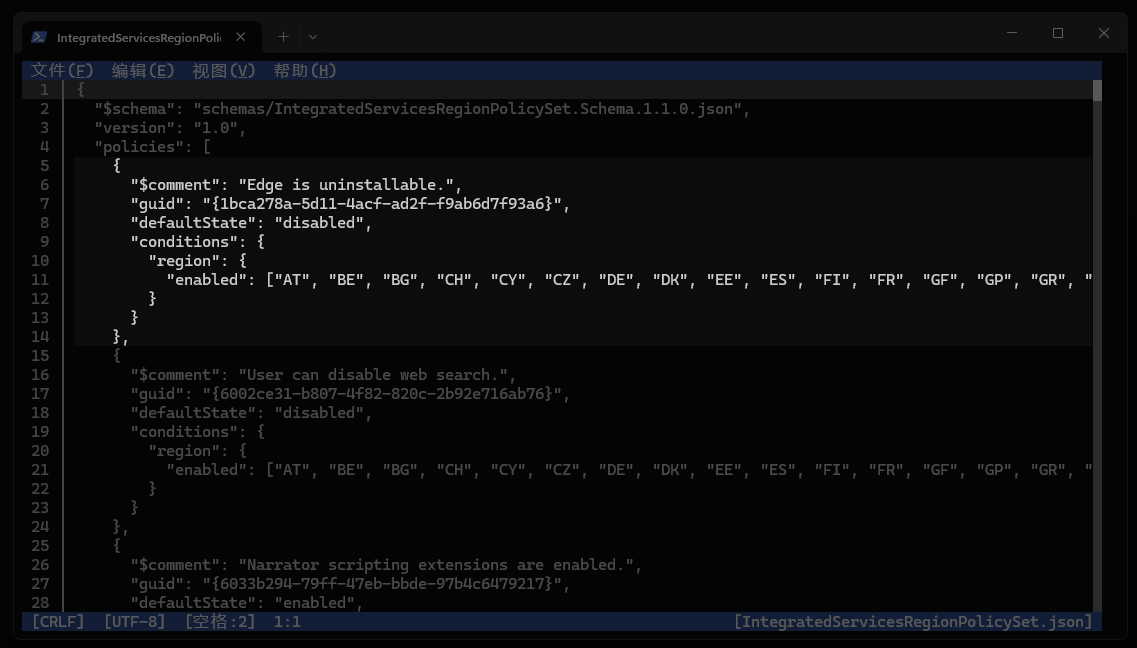
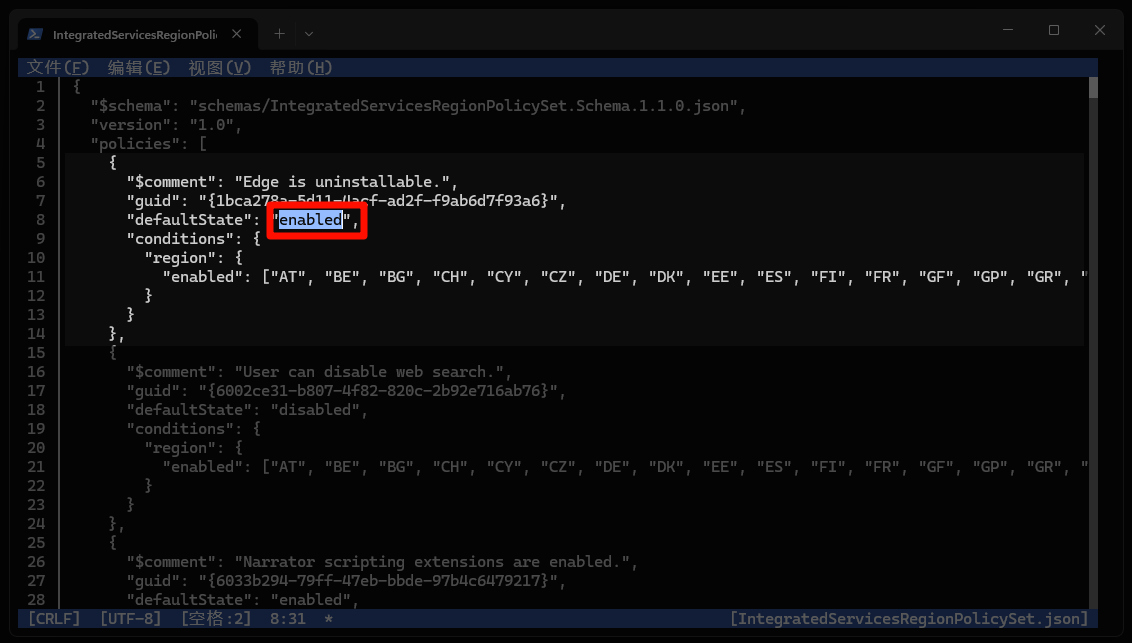
如果你已经在上一节将 Windows 的区域修改为了爱尔兰, 那么只需要将 defaultState 的值修改为 enabled 即可:
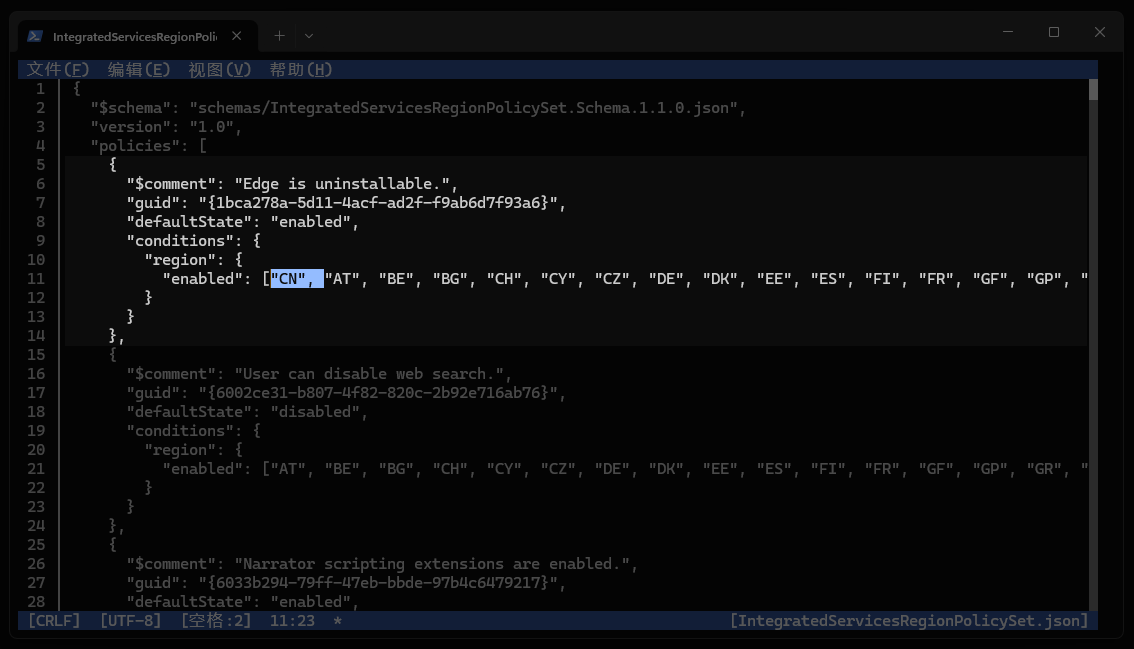
如果你在上一节没有修改 Windows 区域, 那么就还需要在 conditions.region.enabled 对象值的数组中将你的当前区域代号添加到其中(如果没有则不需要):
💡 注意使用英文标点符号(半角标点).
Ctrl + S 保存文件, 关闭文本编辑器(如果使用的是如上图演示的 Edit 则是按 Ctrl + Q 退出).
打开 Microsoft Edge 的卸载选项
如果你曾经尝试过卸载 Edge, 那么一定会发现这个应用在控制面板的应用管理选项的「卸载」入口按钮是不能点击的, 几乎就阻止了大多数人尝试卸载的念头:
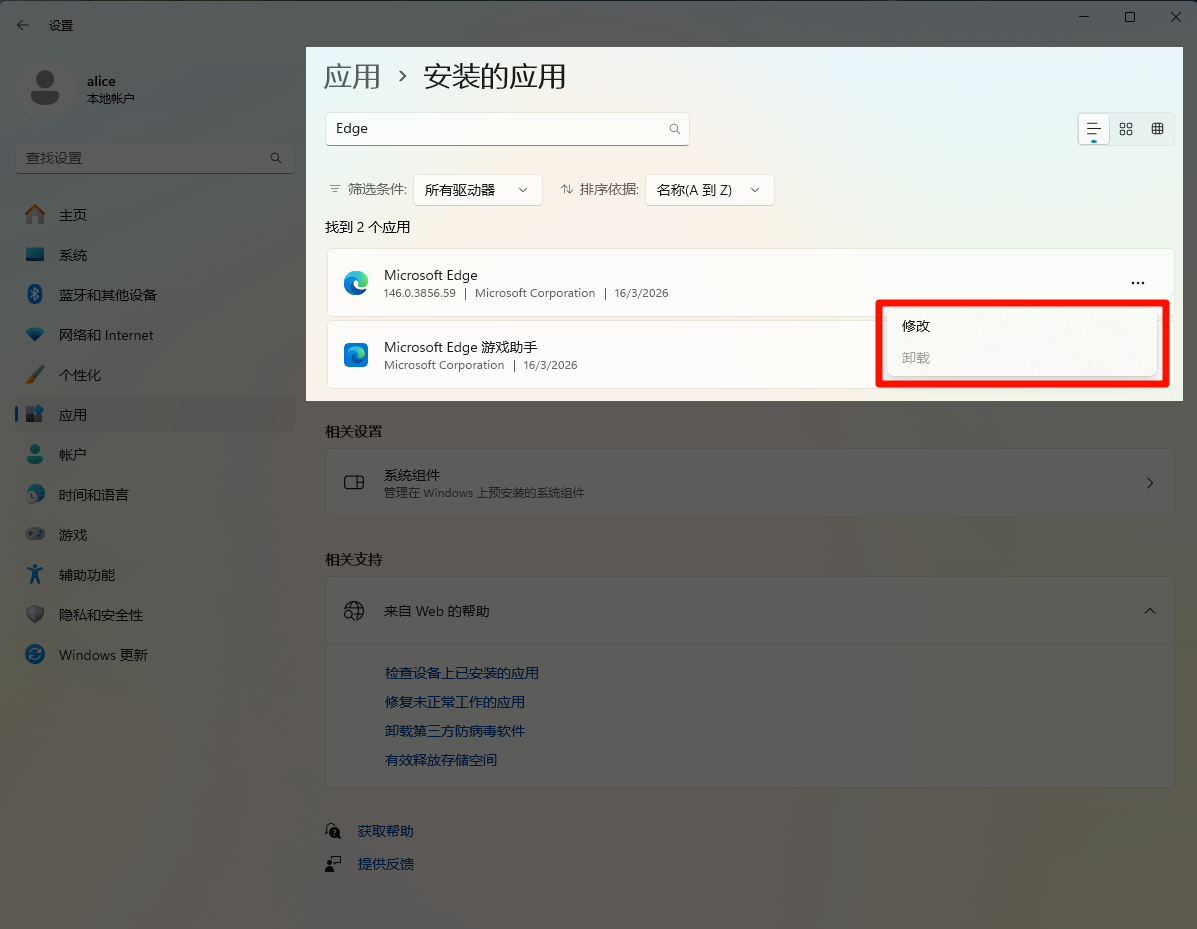
当然我们到这一步也绕不开, 要在此处按照 Microsoft 的流程正常卸载 Edge, 我们还需要将 Edge 在注册表中控制该入口按钮隐藏的值覆盖掉.
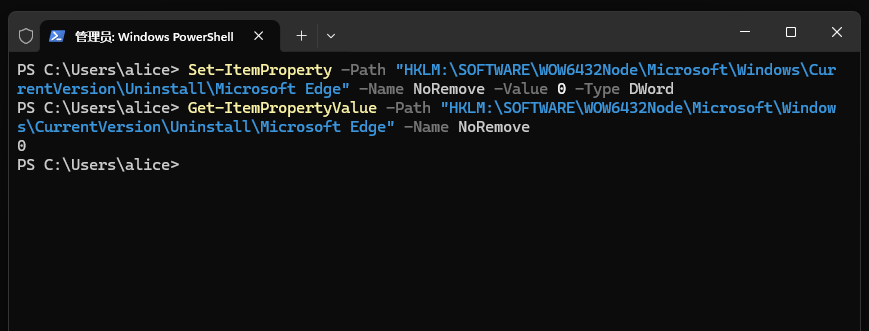
以管理员身份打开 PowerShell 运行以下命令, 将 Microsoft Edge 的禁止卸载属性设置为否:
Set-ItemProperty -Path "HKLM:\SOFTWARE\WOW6432Node\Microsoft\Windows\CurrentVersion\Uninstall\Microsoft Edge" -Name NoRemove -Value 0 -Type DWord
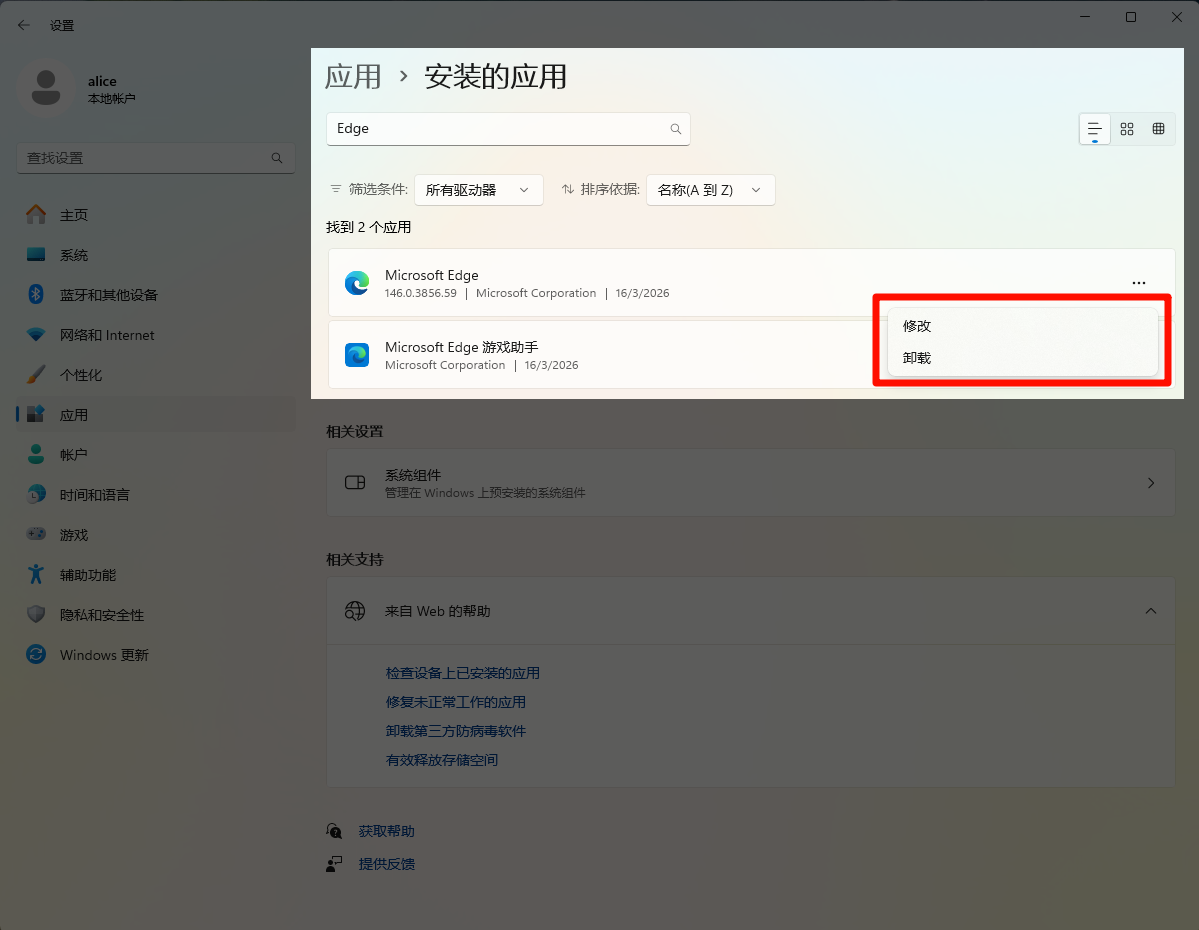
此时在控制面板返回到 “应用” 层级再进入 “安装的应用” 打开 Microsoft Edge 的选项就能继续点击「卸载」按钮了:
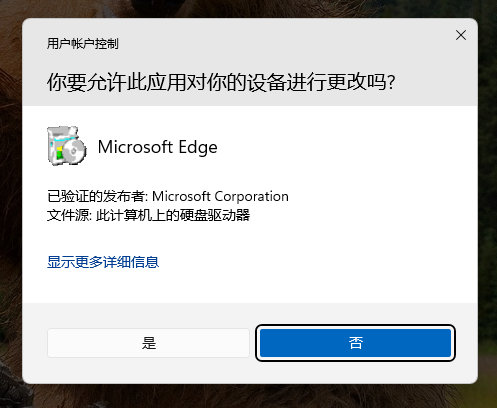
允许 UAC 弹窗(如果有), 选择「是」按钮, Microsoft Edge 会弹出自己的卸载确认弹窗, 点击卸载:
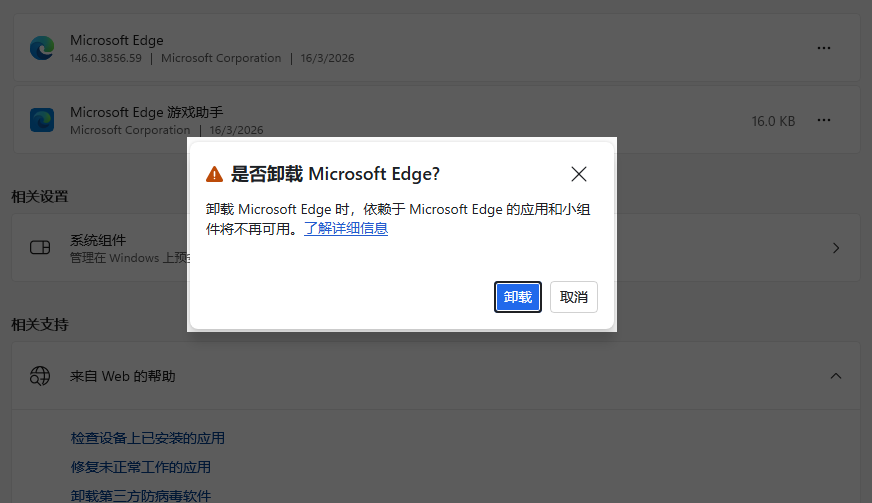
点击卸载后, Microsoft Edge 本身和它附带的一些插件都会被卸载, 比如 Microsoft Edge 游戏助手, 但是还是不彻底, 我们还需要使用 WinGet 命令行工具继续卸载其他残余 Microsoft Edge 组件.
使用 WinGet 清理残余
打开 PowerShell, 运行以下命令列出所有与 Edge 相关的已安装应用和组件:
winget list --name Edge
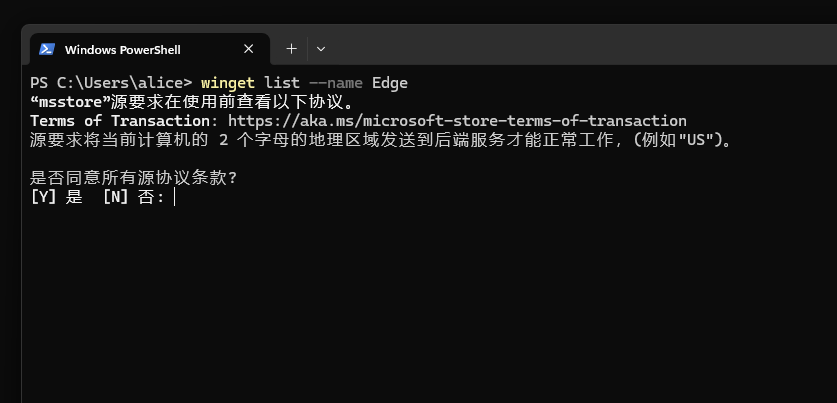
如果出现以上质询, 则需要输入字母 “y” 后回车确认 Microsoft 的协议.
等待数秒之后, 列出了其他有关 Edge 的应用和组件:
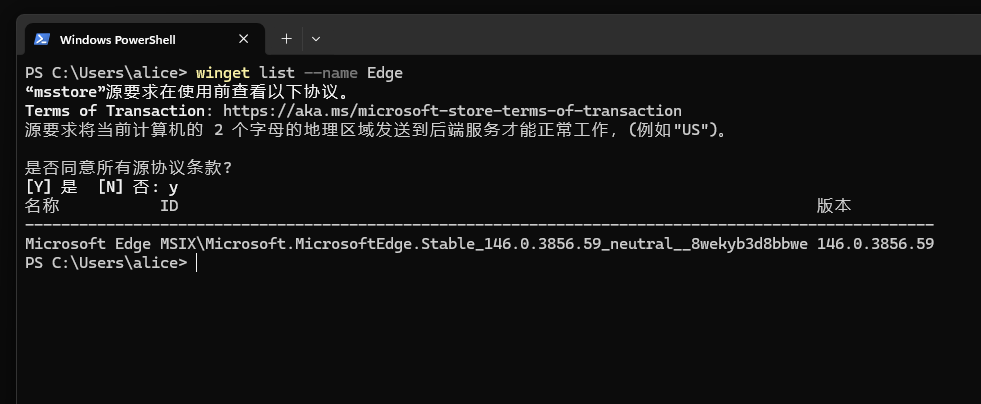
鼠标拖动选择 ID 栏中的 ID, 右键复制, 然后输入以下命令后接该应用的 ID 后回车卸载该软件:
winget uninstall --id <ID>
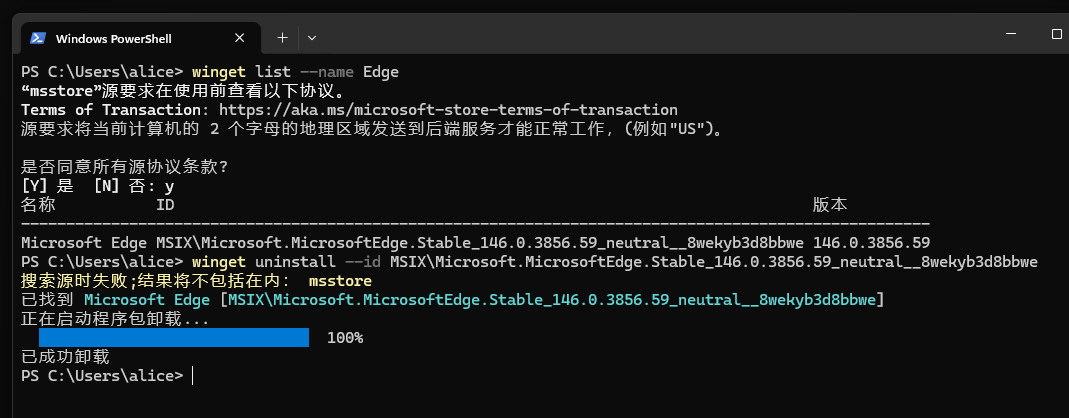
如果还有其他的相关残余, 可按照同样的方法卸载所有.
检查 WebView2 状态
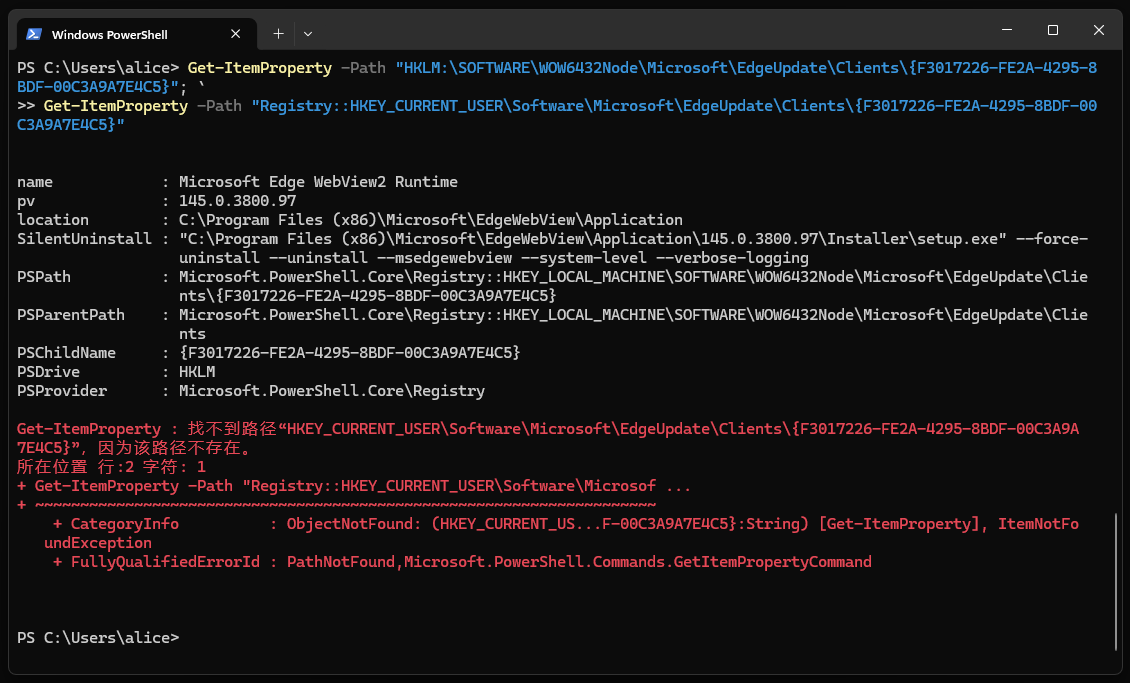
为了防止万一或者让你安心, 你可以在 PowerShell 中运行以下命令确认 WebView2 的安装状态:
Get-ItemProperty -Path "HKLM:\SOFTWARE\WOW6432Node\Microsoft\EdgeUpdate\Clients\{F3017226-FE2A-4295-8BDF-00C3A9A7E4C5}"; `
Get-ItemProperty -Path "Registry::HKEY_CURRENT_USER\Software\Microsoft\EdgeUpdate\Clients\{F3017226-FE2A-4295-8BDF-00C3A9A7E4C5}"
或者
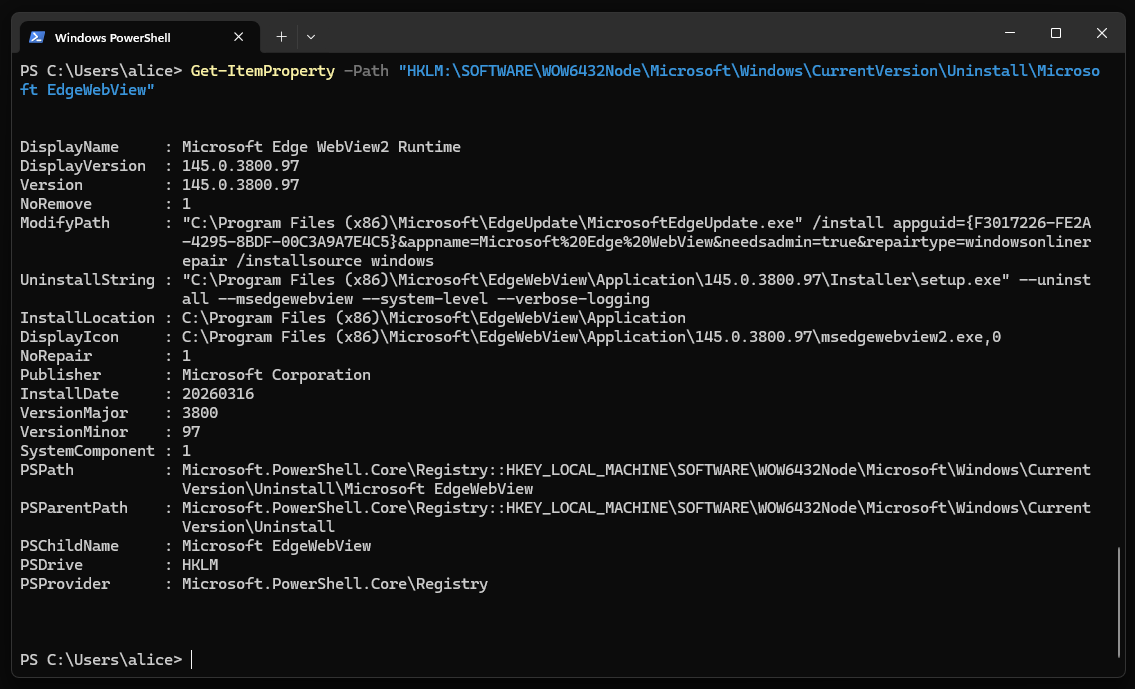
Get-ItemProperty -Path "HKLM:\SOFTWARE\WOW6432Node\Microsoft\Windows\CurrentVersion\Uninstall\Microsoft EdgeWebView"
只要存在类似以下的输出, 那么说明 WebView2 的状态就是已安装的:



Write a comment