解除 PDF 编辑保护并导出其中的形状路径
你的 PDF 手册物料设计得很好, 所以现在是我的了.
前言
涉及到的工具:
- Python 环境
- Adobe Illustrator
前提条件:
- PDF 文件必须可以在无需输入口令或密码的情况下供阅读.
- 目标形状必须是矢量路径, 即不断放大形状区域不会出现像素化锯齿.
部分 PDF 密码移除工具实际上是将 PDF 页面转换为图片后再导出 PDF, 这会破坏原始 PDF 中的对象信息, 并且使得 PDF 无法在矢量图形编辑器中正常选择图形路径.
解除 PDF 编辑保护
使用 Python 软件包 pikepdf 可快速解除编辑保护.
新建一个工作文件夹, 进入并创建一个 Python 虚拟环境:
python -m venv .venv
进入虚拟环境:
.\.venv\Scripts\activate.ps1
安装 pikepdf 软件包:
pip install pikepdf
将待处理的 PDF 复制一份到工作文件夹中后, 进入 Python 解释器:
python
输入以下 Python 代码后两次回车, 将目录下所有以 .pdf 结尾的文件输入并解除编辑保护:
import os
import pikepdf
files = [f for f in os.listdir('.') if os.path.isfile(f)]
for f in files:
    print(f)
    if f.endswith(".pdf"):
        pdf = pikepdf.open(f,allow_overwriting_input=True)
        pdf.save(f)
        continue
输出的文件将会直接覆盖工作文件夹下的 PDF 文件.
导出形状路径
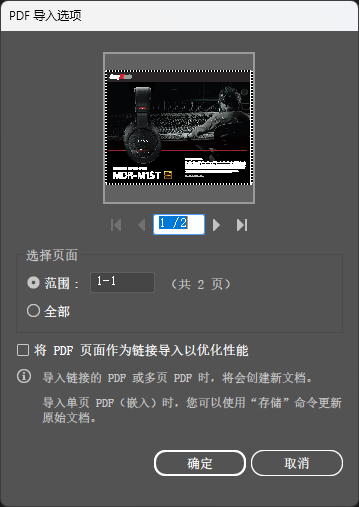
打开 Adobe Illustrator, 将解除编辑保护后的 PDF 直接拖入 Illustrator, 选择目标形状所在的页数, 导入 PDF:
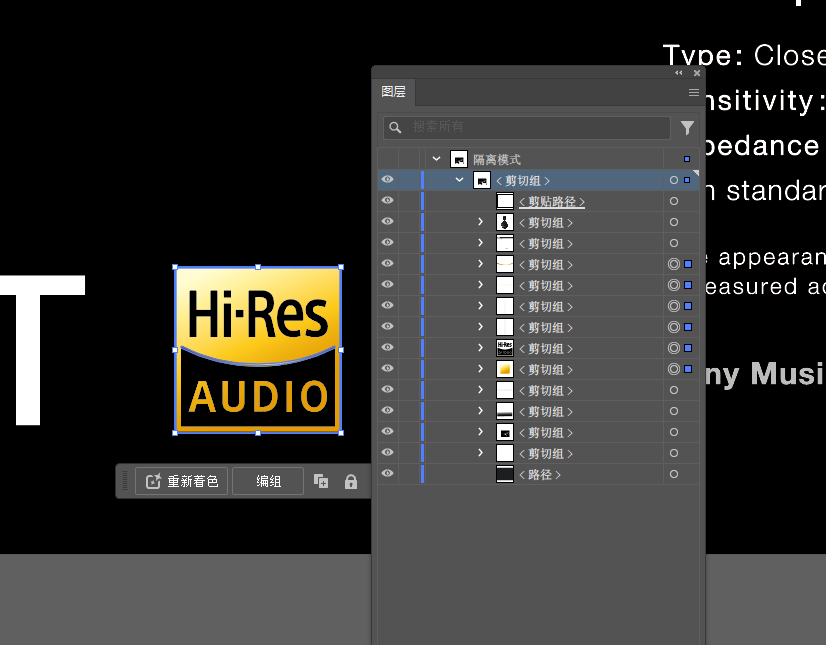
按 F7 打开图层面板, 在其中选择自己想要的组:
在选中形状的画板区域右键选择 “退出隔离模式”:
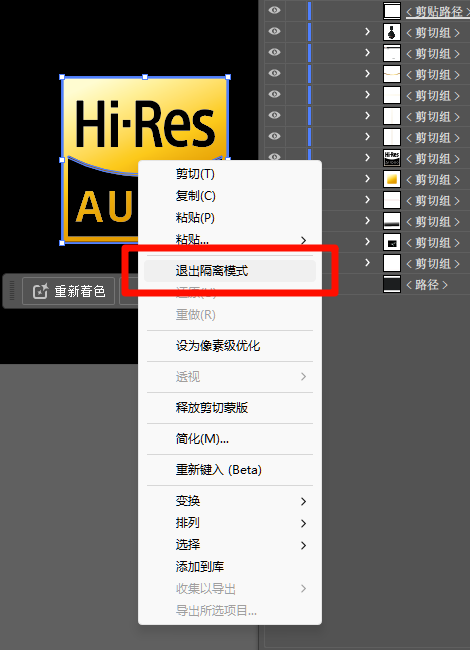
再次右键:
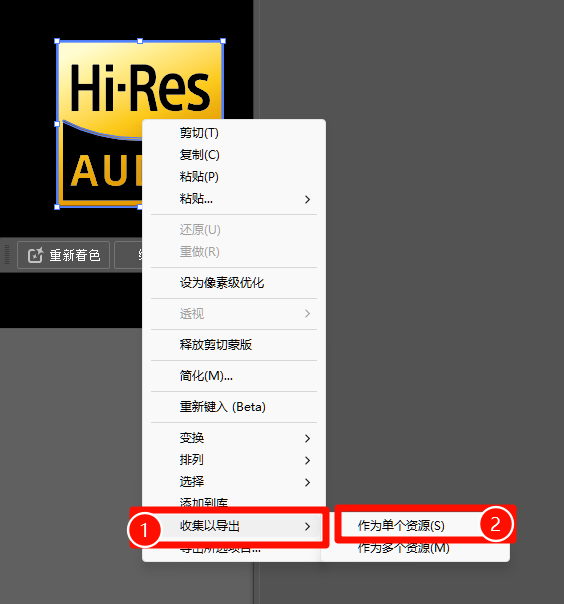
选择 “收集以导出” - “作为单个资源”:
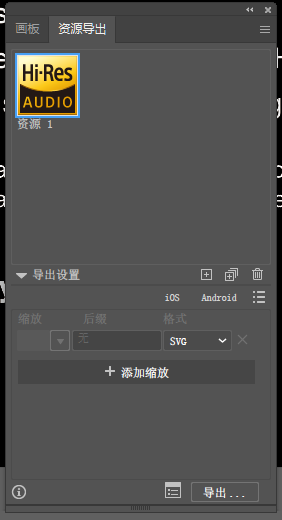
在格式中选择 SVG, 导出.
参考信息
No comments yet.

Write a comment